AI YouTube 缩略图生成器:从视频标题制作封面
将视频标题生成一张 16:9 的 YouTube 封面,选择合适的视觉风格,并在发布前按信息流卡片大小检查效果。
操作指南 作者 Pipe2.ai 更新于 October 7, 2026
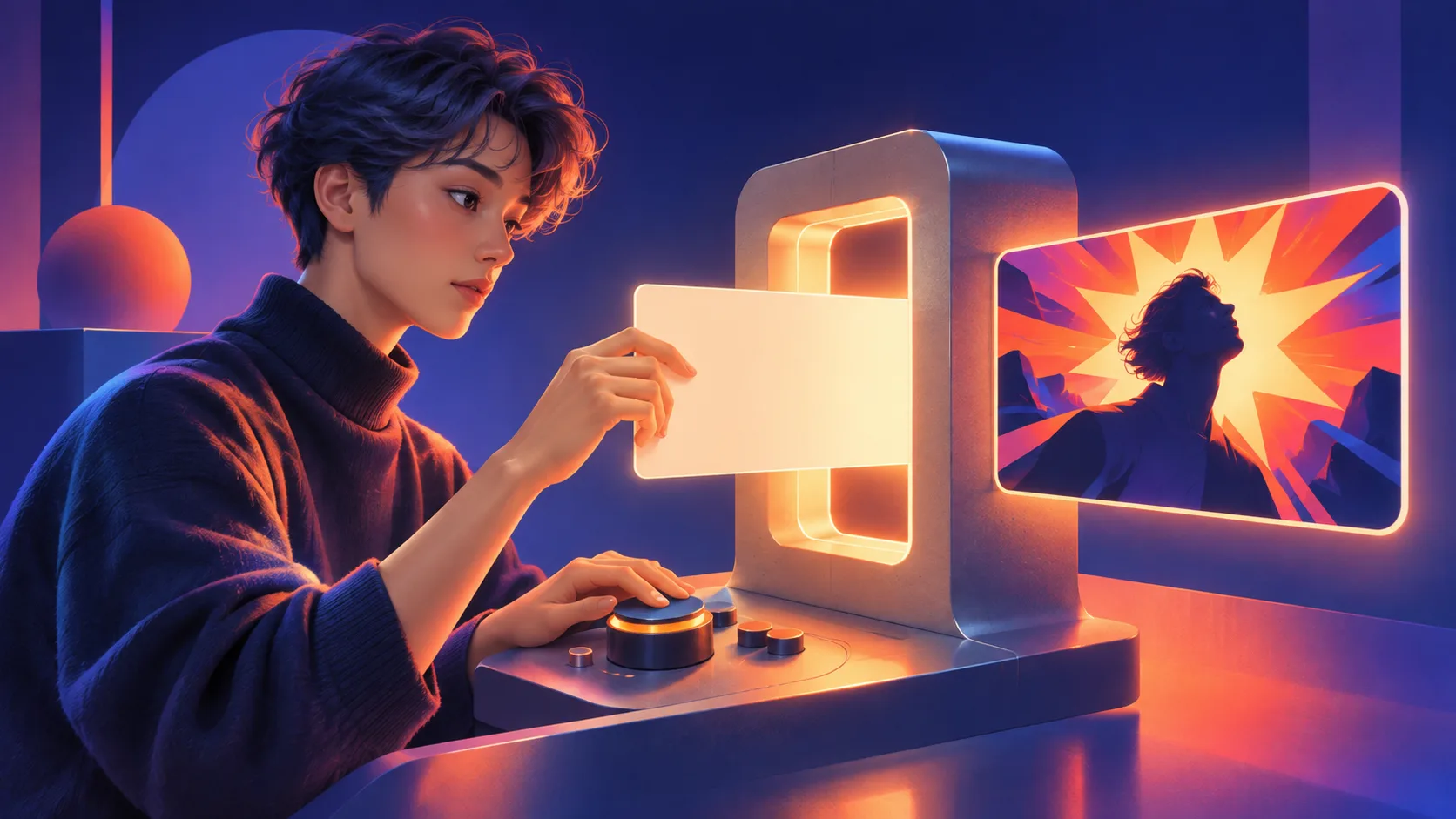
AI YouTube 缩略图生成器可以根据视频标题制作一张 16:9 封面,包含主要视觉对象和简短标题。在 Pipe2 的 YouTube 缩略图中输入视频标题,按需添加背景说明或主体照片,选择风格后运行工作流。检查生成的图片,再将其上传为视频封面。
用五个步骤制作 YouTube 缩略图
- 使用视频的真实标题。 具体的标题比一串关键词更能表达创意。封面传达的内容应该是视频确实能兑现的。
- 补充有用信息。 可选描述可以说明频道类型、氛围、场景或关键物件。简洁的说明比包含许多相互冲突场景的完整脚本更有用。
- 选择风格。 可用预设为 bold、minimal、clickbait、cinematic、vlog 和 gaming。根据视频的基调选择。
- 按需添加主体图片。 人脸或商品照片不是必填项。如果构图需要围绕可识别的人物或商品展开,可以添加照片。
- 生成并检查。 先查看完整图片是否有错误,再缩小到信息流卡片大小,判断是否清晰易读。
唯一必填项是视频标题。每次运行返回一张图片,画幅固定为 16:9。工作流会从视频标题中提炼短标题,直接绘制在图片上,目标是用 2–4 个词概括,而不是照搬整个视频标题。
把标题变成清晰的画面说明
对于题为“我用一个周末重建了工作室”的视频,可以尝试这样的描述:“改造一个小型家庭工作室。突出创作者和一把油漆滚筒;表现自豪与惊喜,背景保持简单。”想要更强烈的戏剧感,可以选择 bold;想留出更多空白,可以选择 minimal。这只是输入示例,并非经过测试的结果,也不保证生成相同构图。
只保留一个主要创意。一个面孔加一个象征物,比包含所有场景的拼贴更容易在小尺寸下看懂。描述应补充标题,而不是编造视频无法支持的结果或数字。需要进一步整理画面说明时,可参考 AI 图片生成器指南。
有目的地选择风格和参考图
bold 偏向高饱和海报效果;minimal 使用克制的配色和更多留白;cinematic 强调戏剧化灯光;vlog 更温暖、亲切;gaming 采用霓虹色和强对比。clickbait 最强调夸张反应,只有符合视频基调时才适合使用。
参考照片应清晰、光线充足,上传前裁掉分散注意力的背景元素。参考图可以帮助确定主体,但不保证完全还原外貌。把生成的人脸、头发、衣服、商品形状、标签和独特细节与原图逐一比较。
按信息流尺寸检查短标题
图片上的短标题由视频标题生成,没有单独的输入框让你指定完全固定的文字。如果措辞必须准确,应该计划在生成后用传统图片编辑器修正。使用日语标题时,要检查每个字符、标点和换行;输入日语标题并不保证图片上的日语短标题一定正确。
缩小图片并检查三点:不放大能否认出主体,画面能否表达视频重点,短标题是否易读且不碰到主体或边缘。发现多余字符、误导性数字或改变原题含义的文案时,应放弃该版本。在完整尺寸下,还要检查手部、光线、商品细节和意外出现的标志。
带着明确目的制作变体
每次只修改一项输入:风格、描述或标题侧重点。所有版本都要忠于同一条视频。例如,可以保持标题和参考图不变,只比较 bold 与 minimal。
每个变体都需要再次运行。更有戏剧感的封面不保证获得更多点击。选择在小尺寸下表达清楚的版本,并在发布前用图片编辑器精确调整品牌元素位置、间距或文字。
常见问题
YouTube 缩略图生成器需要什么输入?
唯一必填项是视频标题。你还可以补充频道类型、氛围或关键场景,选择一种风格,并按需提供人物或商品图片作为主体。
生成器会在缩略图中加入文字吗?
会。Pipe2 会从视频标题提炼简短文案,目标是用 2–4 个词概括,并直接绘制在图片上。发布前应检查措辞、文字是否正确、对比度和位置。
生成的缩略图是什么格式?
YouTube 缩略图工作流会返回一张 16:9 图片。请同时查看原尺寸和信息流卡片的小尺寸效果,因为精细元素在缩小后可能会消失。
必须上传人脸或商品照片吗?
不必。生成器可以根据标题和可选描述创造合适的主体。如果构图需要围绕可识别的人物或商品展开,再添加主体图片,并检查是否出现了意外变化。
