영상 화면 비율 변환
0.1 크레딧부터
AI로 구도를 조정해 말하는 사람과 중요한 시각 정보가 화면에 보이도록 영상을 새로운 화면 비율로 바꿉니다.
새로운 아이디어를 실현해 보세요
프롬프트를 입력하거나 예시를 사용해 보세요.
생성에 필요한 입력
예시
서핑 라이드를 세로 화면으로
가로로 넓은 16:9 서핑 영상을 9:16으로 바꿨습니다. 테이크오프부터 모든 턴, 와이프아웃까지 화면이 서퍼를 따라가며, 원본의 타이밍과 소리는 그대로입니다.
영상 화면 비율 변환 사용 방법
이 파이프라인을 워크플로 어디에 배치할지 결정하는 간결한 가이드입니다.
가장 적합한 용도
- 인터뷰와 팟캐스트를 다양한 화면 비율에 맞게 조정하기
- 기존 클립을 소셜 미디어 게시용으로 준비하기
- 프레젠테이션 등 편집된 영상을 새로운 화면 비율로 재활용하기
사용 시점
- 원하는 구간을 잘라낸 후
- 자막이나 다른 오버레이를 추가하기 전
- 편집된 영상을 다른 화면 비율로 재활용할 때
팁
- 영상을 공유할 곳에 맞는 화면 비율을 선택하세요
- 발화 내용에 대한 추가 맥락이 도움이 된다면 영상과 일치하는 전사문을 제공하세요
- 완성된 영상에서 얼굴, 화면 속 텍스트, 중요한 세부 내용을 확인하세요
영상 화면 비율 변환 API
직접 작성한 코드에서 이 파이프라인을 호출하세요. 요청 한 번으로 실행이 시작되며, 모델은 별도의 엔드포인트가 아니라 입력 필드입니다.
API 토큰 발급- 개 입력
- 3
- 필수
- 2
- 요금
- 0.1 to 11 크레딧
| 입력 | 유형 | 기본값 | 설명 |
|---|---|---|---|
target_aspect_ratio | enum | 기본값9:16 | 완성할 영상의 화면 비율을 선택하세요.9:16 · 1:1 · 4:5 +19:161:14:516:9 |
video_url | string | 기본값— | 화면 비율을 변환할 영상을 업로드하거나 선택하세요. |
transcript_url | string | 기본값— | 영상과 일치하는 전사문을 추가하세요. 발화자 라벨은 대화를 파악하는 데 도움이 됩니다. |
MCP 클라이언트를 pipe2에 연결하면 에이전트가 이 도구들을 사용할 수 있습니다. 이 파이프라인을 찾아 위와 동일한 스키마를 읽고 실행합니다.
list_pipelinesget_pipeline_schemarun_pipelineget_pipeline_run_statusrequest_upload
https://mcp.pipe2.ai/mcp {
"mcpServers": {
"pipe2ai": {
"url": "https://mcp.pipe2.ai/mcp",
"headers": { "Authorization": "Bearer YOUR_TOKEN" }
}
}
}이 파이프라인을 사용하는 레시피
모든 레시피 보기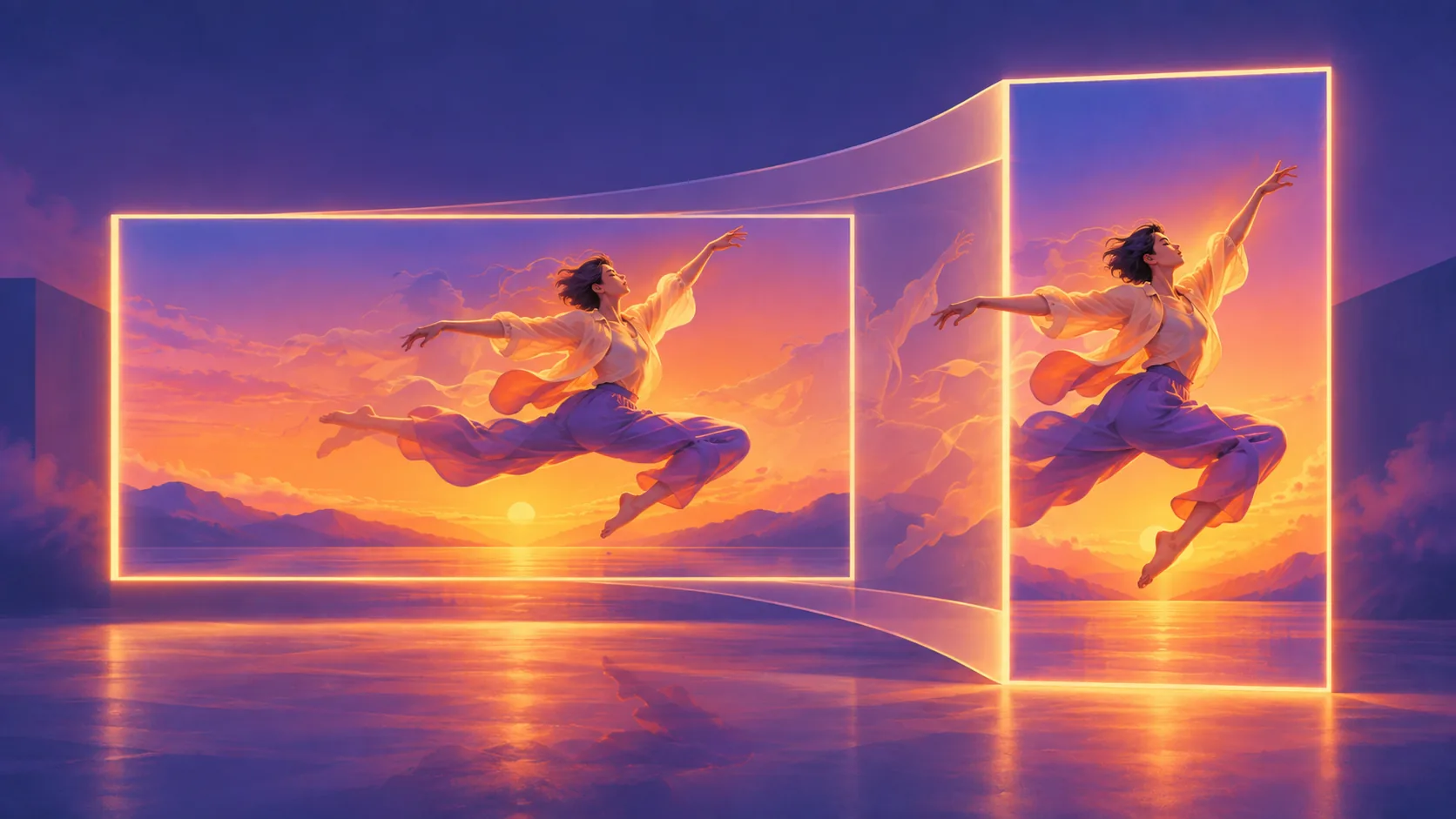


자주 묻는 질문
어떤 화면 비율을 선택할 수 있나요?
영상을 공유할 곳에 맞춰 9:16, 1:1, 4:5, 16:9 중에서 선택할 수 있습니다.
구도는 어떻게 정하나요?
영상 속 피사체와 시각적 맥락에 맞춰 구도를 조정합니다. 선택한 화면 비율에서도 중요한 내용이 보이도록 다양한 구도를 사용할 수 있습니다.
전사문이 꼭 필요한가요?
아니요. 영상과 일치하는 전사문을 추가하면 내용을 파악하는 데 도움이 됩니다. 특히 여러 사람이 대화하는 영상에 유용합니다.
화면 비율을 변환하면 영상 길이나 오디오도 바뀌나요?
원본의 길이, 샷 순서, 오디오는 유지됩니다. 더 짧은 클립이 필요하다면 먼저 영상 길이를 잘라주세요.
비용은 얼마인가요?
시작하기 전에 표시되는 예상 비용을 확인하세요. 최종 비용은 필요한 작업에 따라 결정되며 표시된 상한을 넘지 않습니다.
게시하기 전에 결과를 확인해야 하나요?
네. 얼굴, 텍스트, 그 밖의 중요한 세부 내용을 확인하세요. 특히 원본보다 훨씬 좁은 화면 비율로 바꿀 때는 주의 깊게 살펴보세요.
AI로 다양한 화면 비율에 맞게 영상 구도 조정
선택한 화면 비율에 맞는 영상을 만드세요. 각 장면의 인물과 내용에 맞춰 구도를 조정하면서 원본의 순서, 길이, 오디오는 유지합니다.
기존 영상으로 완성하는 클립
인터뷰, 팟캐스트, 프레젠테이션, 소셜 미디어 영상에 활용할 수 있습니다. 최종 화면 비율을 선택하고 영상을 추가하세요. 영상과 일치하는 전사문을 첨부하면 내용을 파악하는 데 도움이 됩니다. 더 짧은 영상이 필요하다면 먼저 길이를 자르고, 자막은 화면 비율을 변환한 뒤 추가하세요.



