Видеоредактор с ИИ: как изменить готовый клип по промпту
Измените окружение, погоду, свет, эффекты или стиль короткого клипа в видеоредакторе с ИИ и укажите, какие детали должны остаться прежними.
Инструкция Автор Pipe2.ai Обновлено September 29, 2026
В этой статье
- Что меняет такой видеоредактор с ИИ
- Отредактируйте готовое видео за пять шагов
- Составьте инструкцию из изменения и правил сохранения
- Подготовьте исходник, который проще преобразовать
- Проверьте всё перегенерированное видео
- Меняйте одну переменную за итерацию
- Когда лучше выбрать другой видеоинструмент
Попробуйте эти пайплайны
Видеоредактор с ИИ может преобразить внешний вид готового короткого клипа по инструкции на обычном языке. Загрузите видео, опишите одно визуальное изменение, перечислите то, что должно остаться прежним, и проверьте перегенерированный результат. Video Editor в Pipe2.ai предназначен для изменения сцены и стиля, а не для нарезки на таймлайне или сборки нескольких клипов.
Что меняет такой видеоредактор с ИИ
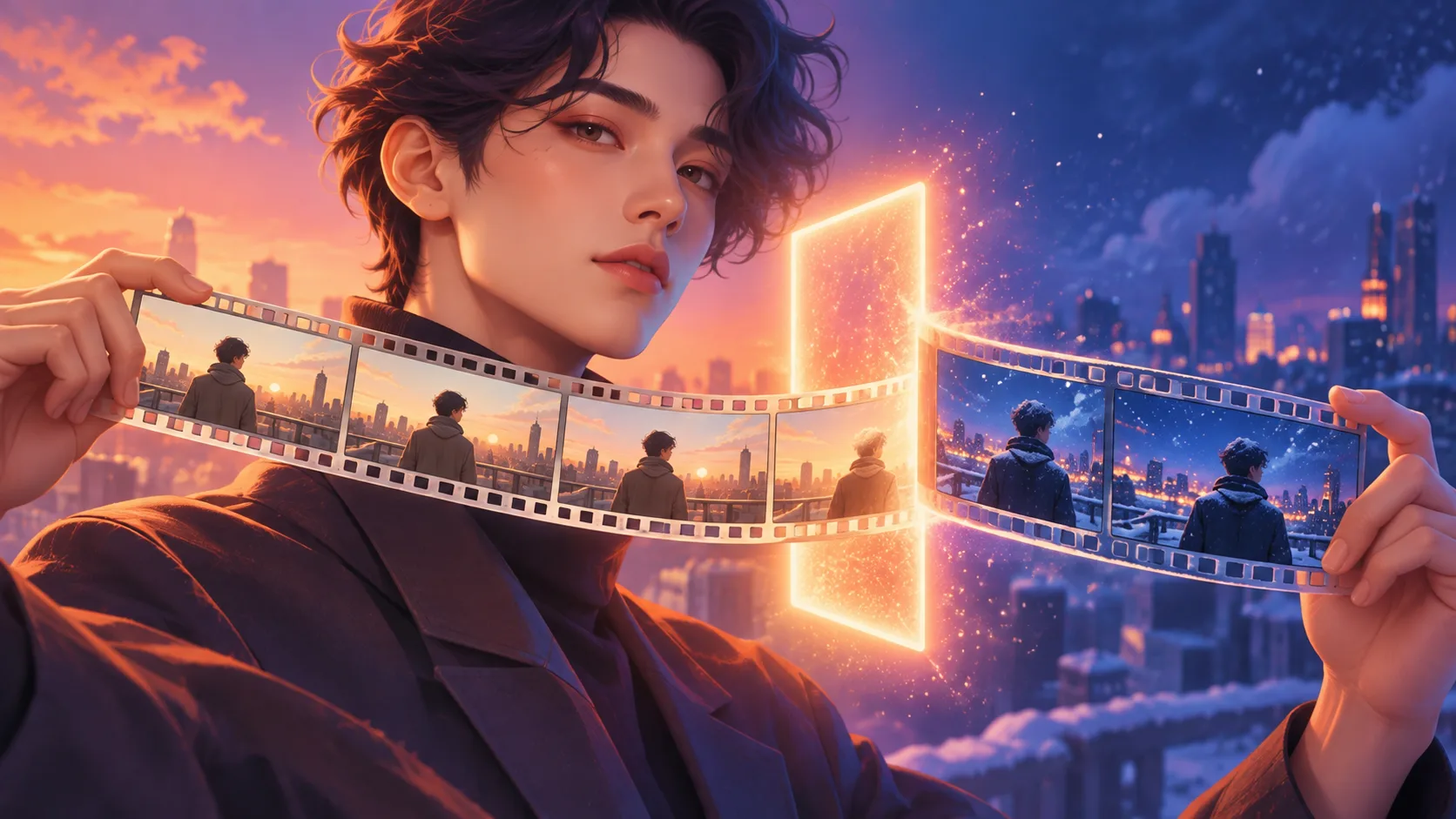
Генеративное редактирование полезно, когда для результата требуется создать новое визуальное содержание. Оно может превратить дневную сцену в снежную ночь, изменить атмосферу и цвет, добавить погоду или кинематографические эффекты, заменить часть окружения или полностью сменить стиль кадра.
На выходе получается заново сгенерированное видео, а не корректировка с заблокированными пикселями исходника. Редактор старается следовать движению в источнике и требованиям к сохранению, но может иначе интерпретировать лицо, руку, одежду, край продукта, логотип, вывеску, отражение, объект фона или движение камеры. Первый результат — версия для проверки, а не гарантированно точная правка.
Важно понимать и границы инструмента: он не выбирает временные отрезки, не соединяет клипы, не встраивает субтитры и не предоставляет обычный многодорожечный таймлайн. Чтобы найти и вырезать момент, используйте руководство по нарезке видео с ИИ. Если клипы уже выбраны и их нужно собрать, подойдёт ИИ-редактор Reels.
Отредактируйте готовое видео за пять шагов
- Выберите короткий план. Начните с ясного клипа продолжительностью не более 10 секунд. Один непрерывный план преобразуется стабильнее, чем материал с несколькими склейками.
- Загрузите исходник. Откройте Video Editor и добавьте клип в поле «Видео для редактирования».
- Напишите одну конкретную инструкцию. Назовите изменение, опишите желаемый результат и перечислите важные элементы, которые должны оставаться стабильными.
- Добавляйте референсы только с понятной ролью. Необязательные изображения могут направлять внешний вид героя или стиль в совместимых моделях. Задайте каждому изображению конкретную функцию.
- Сгенерируйте и сравните. Посмотрите исходник и результат целиком, затем изучите кадры рядом с быстрым движением, перекрытием объектов, краями сцены и изменённой областью.
Пайплайн возвращает видеофайл. Сохраните исходный клип и складывайте принятые версии отдельно, чтобы сравнивать их или вернуться к чистому источнику, если итерация отклонится от задачи.
Составьте инструкцию из изменения и правил сохранения
Полезная инструкция включает три части: цель, преобразование, сохранение.
Преврати сцену на крыше из тёплого дня в снежный синий час. Добавь падающий снег, холодный окружающий свет и лёгкие отражения на мокрой земле. Сохрани личность, одежду, положение и движения человека, а также угол и движение камеры, длительность плана и композицию.
Фраза «сделай кинематографично» оставляет модели слишком много решений. Она может одновременно поменять палитру, освещение, ощущение объектива, движение, окружение и героя. Наблюдаемые признаки — мягкий снег, холодный сумеречный свет, низкий контраст и стабильная ручная камера — легче оценить, чем общее слово о настроении.
Если в кадре есть похожие люди или предметы, обозначьте героя через видимые признаки. Для локального изменения укажите место и взаимодействие с движением, светом, отражениями и тенями. Для полного рестайлинга опишите нужные визуальные свойства и одновременно перечислите важную непрерывность.
Правила сохранения уменьшают неоднозначность, но не блокируют пиксели. Если критичны точная личность, читаемый юридический текст, этикетка или покадровая геометрия, нужна особенно строгая проверка; возможно, лучше использовать обычный композитинг.
Подготовьте исходник, который проще преобразовать
Используйте самый чистый доступный экспорт, а не запись экрана или многократно сжатый файл. Держите героя видимым, избегайте лишних склеек и выбирайте план, действие которого понятно без недостающего контекста.
Сложное движение создаёт больше возможностей для отклонений. Быстрые руки, отворачивающиеся лица, перекрывающие друг друга объекты, мелкие узоры, отражения и маленькие буквы требуют особого внимания. Более короткий исходник с одним действием обычно легче оценивать.
До написания промпта решите, нужно ли локальное изменение или преобразование всей сцены. Новый фон, одежда, погода, движение камеры и стиль в одном запуске мешают понять, какая инструкция вызвала проблему.
Проверьте всё перегенерированное видео
Сначала посмотрите ролик с обычной скоростью. Присутствует ли изменение на всём протяжении плана? Осталось ли действие логичным? Не появился ли лишний монтажный стык, скачок скорости, новое движение камеры или смещение кадра?
Затем просмотрите медленно. Сравните героя в начале, середине и конце; останавливайтесь, когда руки пересекают тело, лицо поворачивается или объект частично скрывается. Ищите мерцание, ползущие текстуры, деформированные края, исчезающие аксессуары, непоследовательные тени, меняющиеся вывески и фон, который движется отдельно от камеры.
Послушайте результат. Поведение аудио при визуальном редактировании может зависеть от модели, поэтому перед дальнейшим монтажом убедитесь, что нужный звук присутствует, синхронизирован и подходит задаче.
Меняйте одну переменную за итерацию
Если сцена преобразилась правильно, но герой меняется, сохраните источник и нужный образ, усилив только правило сохранения. Если герой стабилен, но снег выглядит искусственно, уточните только описание снега, света, контакта с землёй и атмосферы.
Не накладывайте новые исправления на неудачную сгенерированную версию. Возврат к оригиналу не даст одной ошибке стать частью следующего входа. Меняйте одну переменную за запуск, сравнивайте версии и проверяйте актуальную оценку перед запуском вместо старой цены.
Когда лучше выбрать другой видеоинструмент
Обычный редактор нужен для точных склеек, ключевых кадров, масок, типографики, уровней звука, переходов и заданных значений цвета. Инструмент нарезки находит или удаляет временной отрезок. Редактор Reels упорядочивает несколько клипов и собирает звук.
Генеративное редактирование подходит, когда нужно заново представить сами пиксели: погоду, окружение, настроение, материалы, эффекты или визуальный стиль готового плана. Чёткие границы делают промпт точнее, а результат — проще для проверки.
Часто задаваемые вопросы
Что меняет видеоредактор с ИИ?
Генеративный видеоредактор принимает готовый клип и текстовую инструкцию, а затем создаёт новое видео с нужным визуальным изменением. Он может поменять стиль, погоду, освещение, эффекты или окружение, но способен перегенерировать и детали, которые требовалось сохранить.
Может ли видеоредактор с ИИ точно сохранить героя?
Надёжной гарантии нет. Чёткие требования к сохранению уменьшают неоднозначность, но лица, руки, одежда, продукты, логотипы, текст, движение камеры и детали фона всё равно могут измениться. Перед публикацией сравните весь результат с исходником.
Генеративное редактирование — это то же самое, что обрезка или монтаж на таймлайне?
Нет. Генеративное редактирование меняет визуальное содержание клипа. Для выбора или удаления временных отрезков нужен инструмент обрезки, а для последовательности нескольких клипов, сведения звука и управления склейками — редактор Reels или таймлайн.
Какой длины может быть исходник в Pipe2.ai Video Editor?
Video Editor принимает исходный клип продолжительностью до 10 секунд. Из более длинной записи сначала выделите короткий план, который хотите преобразить, а затем отправьте его с одной сфокусированной инструкцией.

