Editor de vídeo IA: transforme um clip com um prompt
Use um editor de vídeo IA para mudar o cenário, o clima, a luz, os efeitos ou o estilo de um clip curto, indicando o que deve permanecer inalterado.
Passo a passo Por Pipe2.ai Atualizado September 29, 2026
Nesta página
Experimente estes pipelines
Um editor de vídeo IA pode transformar o aspeto de um clip curto existente a partir de uma instrução em linguagem natural. Carregue o vídeo, descreva uma alteração visual, indique o que deve permanecer igual e analise o resultado regenerado. O Video Editor do Pipe2.ai foi concebido para mudar cenas e estilos, não para cortar uma linha temporal ou montar vários clips.
O que este tipo de editor de vídeo IA altera
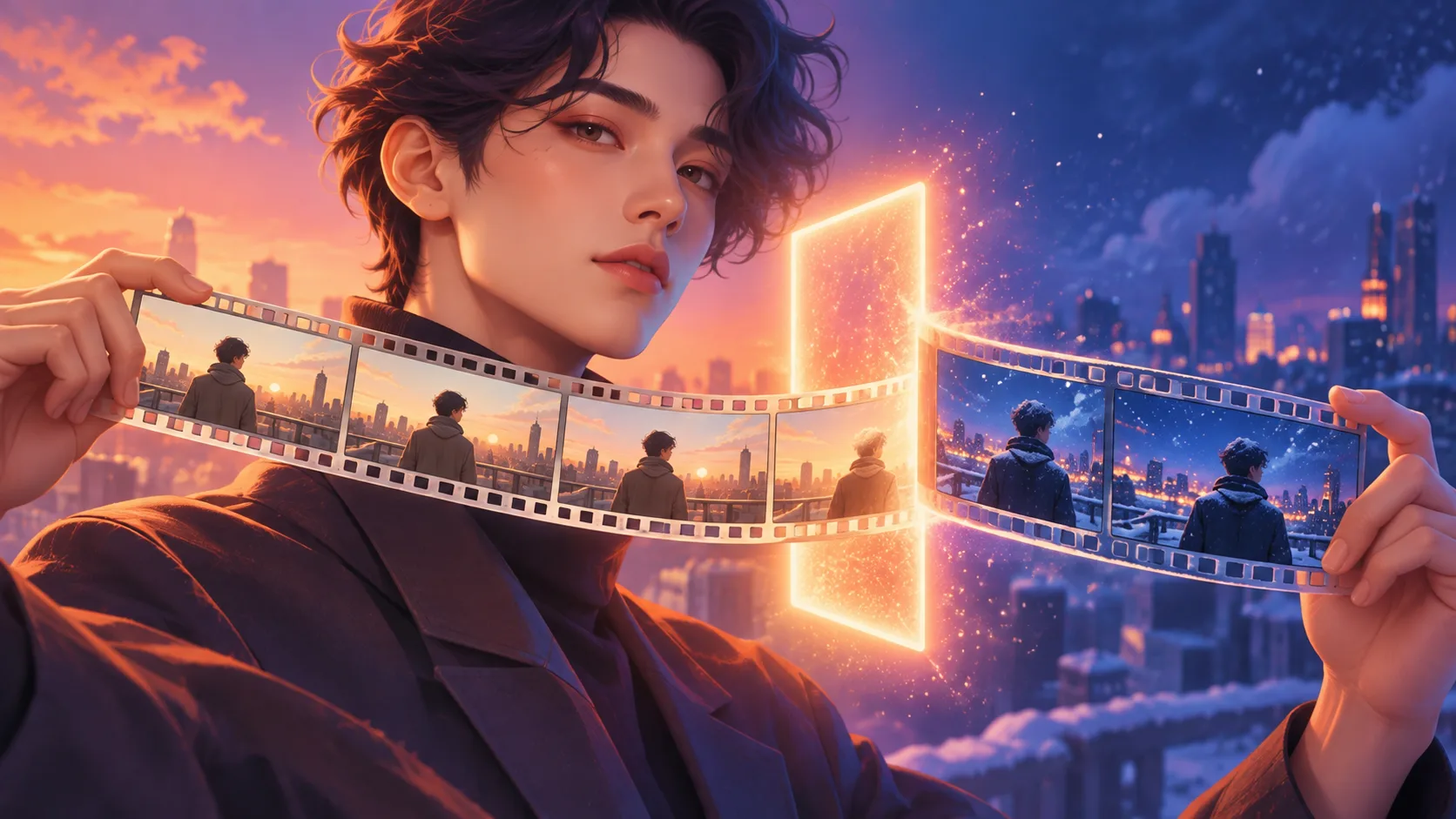
A edição generativa é útil quando o resultado requer conteúdo visual novo. Pode transformar o dia numa noite com neve, mudar a atmosfera e a cor, adicionar clima ou efeitos cinematográficos, substituir partes do ambiente ou aplicar outro estilo a todo o plano.
A saída é um vídeo recém-gerado, não um ajuste com os píxeis originais bloqueados. O editor tenta seguir o movimento da fonte e as regras de preservação, mas pode reinterpretar um rosto, uma mão, uma peça de roupa, a borda de um produto, um logótipo, um letreiro, um reflexo, um objeto do fundo ou o movimento de câmara. Trate o primeiro resultado como uma versão a rever, não como uma edição exata garantida.
Isto também define o que a ferramenta não faz: não escolhe intervalos, junta clips, incorpora legendas nem oferece uma linha temporal multipista convencional. Para encontrar e cortar um momento, consulte o guia de corte de vídeo com IA. Se os clips já estiverem escolhidos e precisarem de montagem, use um criador de reels com IA.
Edite um vídeo existente em cinco passos
- Escolha um plano curto. Comece com um clip claro de até 10 segundos. Um plano contínuo transforma-se de forma mais coerente do que imagens com vários cortes.
- Carregue a fonte. Abra o Video Editor e adicione o clip em Vídeo para editar.
- Escreva uma instrução focada. Identifique a alteração, descreva o resultado e enumere os elementos importantes que devem permanecer estáveis.
- Adicione referências apenas com uma função clara. Imagens opcionais podem orientar um sujeito ou estilo com modelos compatíveis. Atribua um papel específico a cada imagem.
- Gere e compare. Veja a fonte e a saída do início ao fim e inspecione fotogramas junto de movimentos rápidos, oclusões, bordas da cena e da alteração pedida.
O pipeline devolve um ficheiro de vídeo. Guarde o clip original e as versões aceites em separado para comparar ou recomeçar com uma fonte limpa se uma iteração se desviar.
Escreva uma instrução com alteração e regras de preservação
Uma boa instrução tem três partes: alvo, transformação, preservar.
Transforme a cena no terraço, de luz diurna quente para uma hora azul com neve. Adicione neve a cair, luz ambiente fria e reflexos subtis no chão molhado. Preserve a identidade, a roupa, a posição e o movimento da pessoa, bem como o ângulo e o movimento da câmara, a duração do plano e a composição.
“Torne-o cinematográfico” deixa decisões a mais ao modelo. Este pode alterar de uma vez a paleta, a luz, a sensação da objetiva, o movimento, o ambiente e o sujeito. Direções observáveis — neve suave, luz fria do crepúsculo, pouco contraste e câmara à mão estável — são mais fáceis de avaliar do que uma palavra vaga sobre o ambiente.
Identifique o sujeito por características visíveis quando existirem pessoas ou objetos semelhantes. Para uma mudança localizada, diga onde deve ocorrer e como deve interagir com o movimento, a luz, os reflexos e as sombras. Para uma transformação completa, descreva as características visuais desejadas e a continuidade importante.
As regras de preservação reduzem a ambiguidade, mas não bloqueiam os píxeis. Se forem obrigatórios uma identidade exata, texto jurídico legível, uma etiqueta ou geometria perfeita em cada fotograma, planeie uma revisão mais rigorosa e considere composição convencional.
Prepare um clip de origem fácil de transformar
Use a exportação mais limpa disponível em vez de uma gravação de ecrã ou de um ficheiro recomprimido várias vezes. Mantenha o sujeito visível, evite cortes desnecessários e escolha um plano cuja ação seja compreensível sem contexto em falta.
Movimento complexo cria mais oportunidades de desvio. Mãos rápidas, rostos que se viram, objetos que passam uns à frente dos outros, padrões finos, reflexos e letras pequenas exigem atenção adicional. Uma fonte curta centrada numa só ação costuma produzir uma edição mais fácil de avaliar.
Decida antes do prompt se quer uma mudança localizada ou uma transformação total. Combinar novo ambiente, roupa, clima, movimento de câmara e estilo numa só execução dificulta perceber qual instrução causou o problema.
Reveja o vídeo regenerado completo
Veja primeiro à velocidade normal. A alteração aparece durante todo o plano? A ação continua coerente? O editor introduziu um corte, uma mudança de velocidade, outro movimento de câmara ou um reenquadramento não pedido?
Depois reveja devagar. Verifique o sujeito no início, meio e fim; pare quando as mãos cruzarem o corpo, o rosto rodar ou um objeto ficar parcialmente oculto. Procure cintilação, texturas instáveis, bordas deformadas, acessórios que desaparecem, sombras incoerentes, letreiros variáveis e fundos que não acompanham a câmara.
Ouça também o resultado. O comportamento do áudio numa edição visual pode variar consoante o modelo, por isso confirme que o som necessário está presente, sincronizado e adequado antes de integrar o ficheiro numa montagem maior.
Itere alterando uma variável
Se a transformação da cena funcionar mas o sujeito variar, mantenha a fonte e o aspeto pretendido e reforce apenas a regra de preservação. Se o sujeito estiver estável mas a neve parecer artificial, reveja apenas a neve, a luz, o contacto com o solo e a atmosfera.
Não acumule correções sobre uma versão gerada com falhas. Regressar ao original evita que um erro passe a fazer parte da entrada seguinte. Altere uma variável por execução, compare versões e consulte a estimativa atual antes de executar em vez de assumir que um preço antigo ainda se aplica.
Quando deve usar outra ferramenta de vídeo
Use um editor convencional para cortes exatos, fotogramas-chave, máscaras, tipografia, níveis de áudio, transições ou valores de cor determinísticos. Use uma ferramenta de corte para localizar ou remover um intervalo. Use um editor de reels quando vários clips precisarem de sequência e montagem de áudio.
Use edição generativa quando os próprios píxeis tiverem de ser reinventados: clima, cenário, ambiente, materiais, efeitos ou estilo visual de um plano existente. Um âmbito claro torna o prompt mais preciso e o resultado mais fácil de aprovar.
Perguntas frequentes
O que muda um editor de vídeo com IA?
Um editor de vídeo generativo recebe um clip existente e uma instrução escrita e cria um novo vídeo com a alteração visual pedida. Pode mudar o estilo, o clima, a luz, os efeitos ou o ambiente, mas também pode regenerar detalhes que pretendia manter.
Um editor de vídeo IA consegue preservar exatamente o sujeito?
Não de forma fiável. Instruções claras de preservação reduzem a ambiguidade, mas rostos, mãos, roupa, produtos, logótipos, texto, movimento de câmara e detalhes do fundo podem variar. Compare o resultado completo com a fonte antes de publicar.
A edição generativa é igual ao corte ou à edição numa linha temporal?
Não. A edição generativa altera o conteúdo visual de um clip. Use uma ferramenta de corte para selecionar ou remover intervalos e um editor de reels ou de linha temporal para ordenar clips, misturar áudio e controlar os cortes.
Qual pode ser a duração do vídeo de origem no Video Editor do Pipe2.ai?
O Video Editor aceita um clip de origem com até 10 segundos. Se a gravação for mais longa, isole primeiro o plano curto que quer transformar e envie-o com uma única instrução bem delimitada.

