AI動画編集:プロンプトで既存クリップの映像を変える方法
AI動画編集で短いクリップの背景、天候、照明、エフェクト、映像スタイルを変更し、維持したい要素を明確に指定する方法を解説します。
使い方 著者 Pipe2.ai 更新日 September 29, 2026
この記事の内容
これらのパイプラインを試す
AI動画編集では、既存の短いクリップの見た目を自然な文章の指示で変えられます。元動画をアップロードし、視覚的な変更を1つ説明し、変えてはいけない要素を指定して、再生成された結果を確認します。Pipe2.aiのVideo Editorはシーンやスタイルを変えるための機能であり、タイムラインのカットや複数クリップの結合を行う一般的な編集ソフトではありません。
このAI動画編集で変えられること
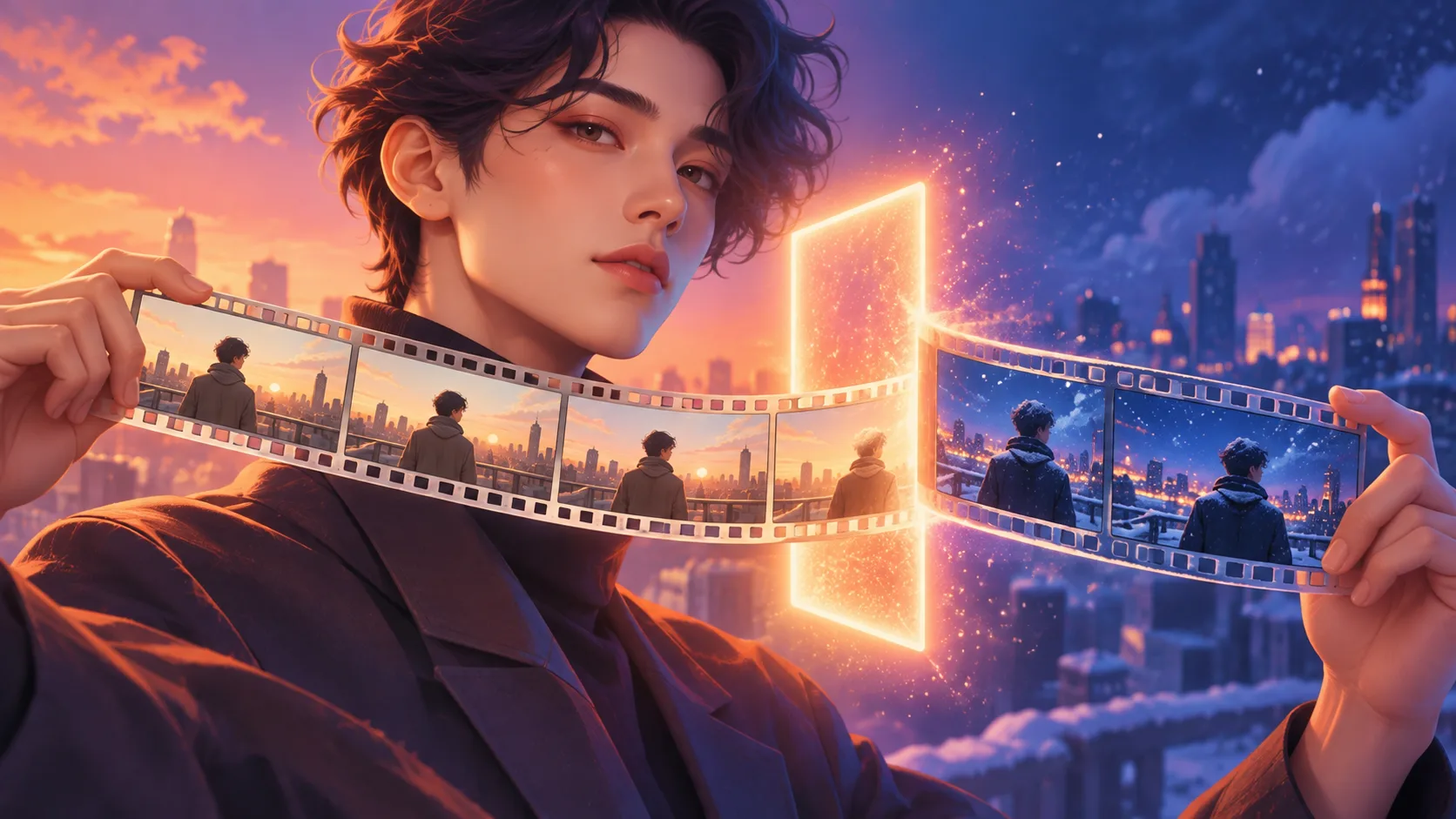
生成編集は、目的の映像に新しい視覚内容が必要なときに役立ちます。昼の映像を雪の夜に変える、雰囲気や色調を変える、天候や映画的な効果を加える、環境の一部を置き換える、ショット全体のスタイルを変える、といった処理ができます。
出力は、元ファイルのピクセルを固定した補正ではなく、新たに生成された動画です。編集処理は元の動きと維持条件に従おうとしますが、顔、手、衣服、商品の輪郭、ロゴ、看板、反射、背景の物体、カメラワークを別の形に解釈する可能性があります。最初の結果は、正確さが保証された完成版ではなく、確認が必要な候補として扱ってください。
できないことも明確です。時間範囲の選択、複数クリップの連結、字幕の焼き込み、一般的なマルチトラックのタイムライン編集は行いません。場面を探して切り出すなら、AI動画クリップのガイドを参照してください。クリップを選び終えていて、それらを1本にまとめる場合はAI Reel作成ツールを使います。
既存動画を5ステップで編集する
- 短いショットを選ぶ。 10秒以内の見やすいクリップを用意します。複数のカットを含む映像より、連続した1ショットの方が一貫して変換しやすくなります。
- 元動画をアップロードする。 Video Editorを開き、「編集する動画」にクリップを追加します。
- 焦点を絞った指示を書く。 変更対象と完成像を説明し、安定して残すべき重要要素を列挙します。
- 役割がある場合だけ参照画像を追加する。 対応モデルでは、任意の画像で被写体やスタイルを導けます。無関係な参考資料を足さず、各画像の役割を明記します。
- 生成して比較する。 元動画と出力を最初から最後まで見比べ、速い動き、遮蔽、画面の端、変更箇所の周辺はコマ単位でも確認します。
パイプラインは動画ファイルを返します。元クリップを残し、採用した版は別々に保存してください。反復で映像が崩れたとき、きれいな元データからやり直せます。
変更内容と維持条件を1つの指示にする
有効な指示は、対象、変換、維持の3要素で構成します。
暖かい昼の屋上を、雪が降るブルーアワーに変えてください。舞う雪、冷たい環境光、濡れた地面の控えめな反射を加えます。人物の顔と服装、位置、動き、カメラの角度と動き、ショットの長さ、構図は維持してください。
「映画風にして」だけでは、モデルに判断を任せすぎます。色、照明、レンズ感、動き、環境、被写体が同時に変わりかねません。穏やかな降雪、冷たい夕暮れの光、低いコントラスト、安定した手持ち撮影のように観察できる言葉なら、結果を評価しやすくなります。
似た人物や物体がある場合は、目に見える特徴で対象を指定します。局所的な変更なら、場所に加えて動き、光、反射、影との関係を説明します。全体のスタイルを変える場合も、求める視覚特性と維持すべき連続性を併記してください。
維持条件は曖昧さを減らしますが、ピクセルを固定する機能ではありません。人物の同一性、法的な文章、商品ラベル、フレーム単位の形状が厳密に必要なら、より厳しい確認を行い、従来の合成処理も検討します。
変換しやすい元クリップを準備する
画面録画や何度も圧縮したファイルではなく、利用できる中で最もきれいな書き出しを使います。被写体が見える状態を保ち、不要なカットを避け、前後の文脈がなくても動作を理解できるショットを選びます。
複雑な動きほど変形の機会が増えます。速く動く手、横を向く顔、重なり合う物体、細かい模様、反射、小さな文字は特に注意が必要です。1つの動作に集中した短い素材の方が、編集結果を判断しやすくなります。
プロンプトを書く前に、部分的な変更かシーン全体の変換かを決めます。環境、服装、天候、カメラワーク、スタイルを1回ですべて変えると、問題の原因を特定できません。
再生成された動画全体を確認する
まず通常速度で再生します。変更がショット全体に反映されているか、動作に不自然さがないか、不要なカット、速度変化、カメラ移動、構図のずれが生じていないかを確認します。
次にゆっくり見ます。冒頭、中間、終端の被写体を比べ、手が体の前を横切る瞬間、顔が向きを変える瞬間、物体が一部隠れる瞬間で停止します。ちらつき、流れるテクスチャ、歪んだ輪郭、消える小物、不整合な影、変化する看板、カメラと合わない背景移動を探してください。
音も確認します。視覚編集後の音声の扱いはモデルによって異なるため、より大きな編集に組み込む前に、必要な音が存在し、同期し、用途に合うかを確かめます。
1回の反復で1要素だけ変える
シーンは良いのに被写体が変わるなら、元動画と目標の見た目はそのままに、維持条件だけを強めます。被写体は安定しているのに雪が不自然なら、雪、光、地面との接触、空気感だけを修正します。
問題のある生成結果に修正を重ねないでください。元クリップに戻れば、前の誤りが次の入力に残りません。実行ごとに1変数だけ変え、版を並べて比較し、古い料金を前提にせず実行前に表示される最新の見積もりを使います。
別の動画ツールを使うべき場面
正確なカット、キーフレーム、マスク、文字、音量、トランジション、数値指定の色補正には従来型エディターが向いています。時間範囲の発見や削除にはクリップツール、複数クリップの並べ替えと音声構成にはReelエディターを使います。
生成AI動画編集は、既存ショットの天候、環境、雰囲気、素材、エフェクト、映像スタイルなど、ピクセルそのものを再構成したいときに使います。範囲を明確にするほど、プロンプトは具体的になり、結果も判断しやすくなります。
よくある質問
AI動画編集では何を変更できますか?
生成AI動画編集は、既存クリップと文章の指示から、指定した視覚的な変更を反映した新しい動画を作ります。スタイル、天候、照明、エフェクト、環境を変えられますが、残したい細部まで再生成されることがあります。
AI動画編集で被写体を完全に維持できますか?
確実ではありません。維持条件を明確にすれば曖昧さは減りますが、顔、手、服、商品、ロゴ、文字、カメラワーク、背景の細部が変わる場合があります。公開前に、完成した動画全体を元映像と比較してください。
生成AI動画編集は、トリミングやタイムライン編集と同じですか?
異なります。生成編集はクリップの視覚内容を変える処理です。時間範囲の選択や削除にはトリミングツールを使い、複数クリップの並べ替え、音声ミックス、カット調整にはReel編集またはタイムライン編集を使います。
Pipe2.aiのVideo Editorで使える元動画の長さは?
Video Editorが受け付ける元クリップは最長10秒です。長い映像は、変換したい短いショットを先に切り出し、焦点を絞った指示を1つ添えて送ります。

