Nano Banana 2: Prompts und Einstellungen für Bilder
Formuliere Nano-Banana-2-Prompts für Produktszenen und Illustrationen. Steuere die Prompt-Verbesserung und überarbeite Ergebnisse mit gezielten Änderungen.
Anleitung Von Pipe2.ai Aktualisiert October 20, 2026
Auf dieser Seite
Diese Pipelines ausprobieren
Gute Prompts für Nano Banana 2 beschreiben das Motiv, seine Position, die Umgebung, das Licht und alles, was nicht ins Bild gehört. Wähle im Image Generator von Pipe2 Nano Banana 2, füge deine Beschreibung ein, lege das Seitenverhältnis fest und starte den Lauf für ein Standbild. Die folgenden Beispiele sind Ausgangspunkte, keine getesteten Ergebnisse oder Garantien.
Verfügbarkeit: Nano Banana 2 ist Gemini 3.1 Flash Image. Die Abschaltung ist für den 29. Oktober 2026 vorgesehen. Nano Banana 2.1 ist der Nachfolger und wird separat ausgewählt. Prüfe die Verfügbarkeit, bevor du eine Bildserie planst. Ein Prompt lässt sich wiederverwenden, kann von einem anderen Modell aber anders interpretiert werden.
Aus einem Motiv wird eine klare Bildbeschreibung
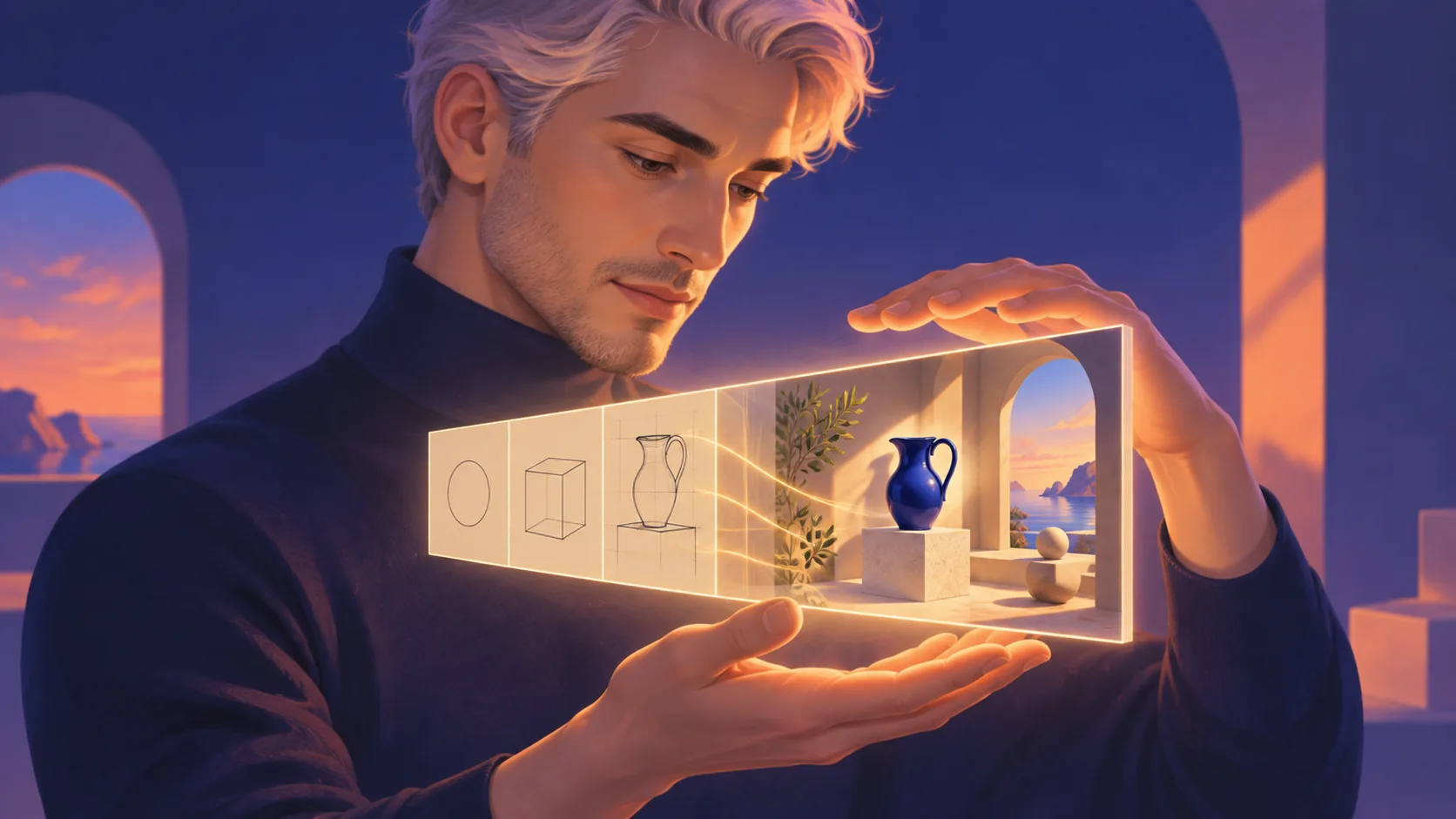
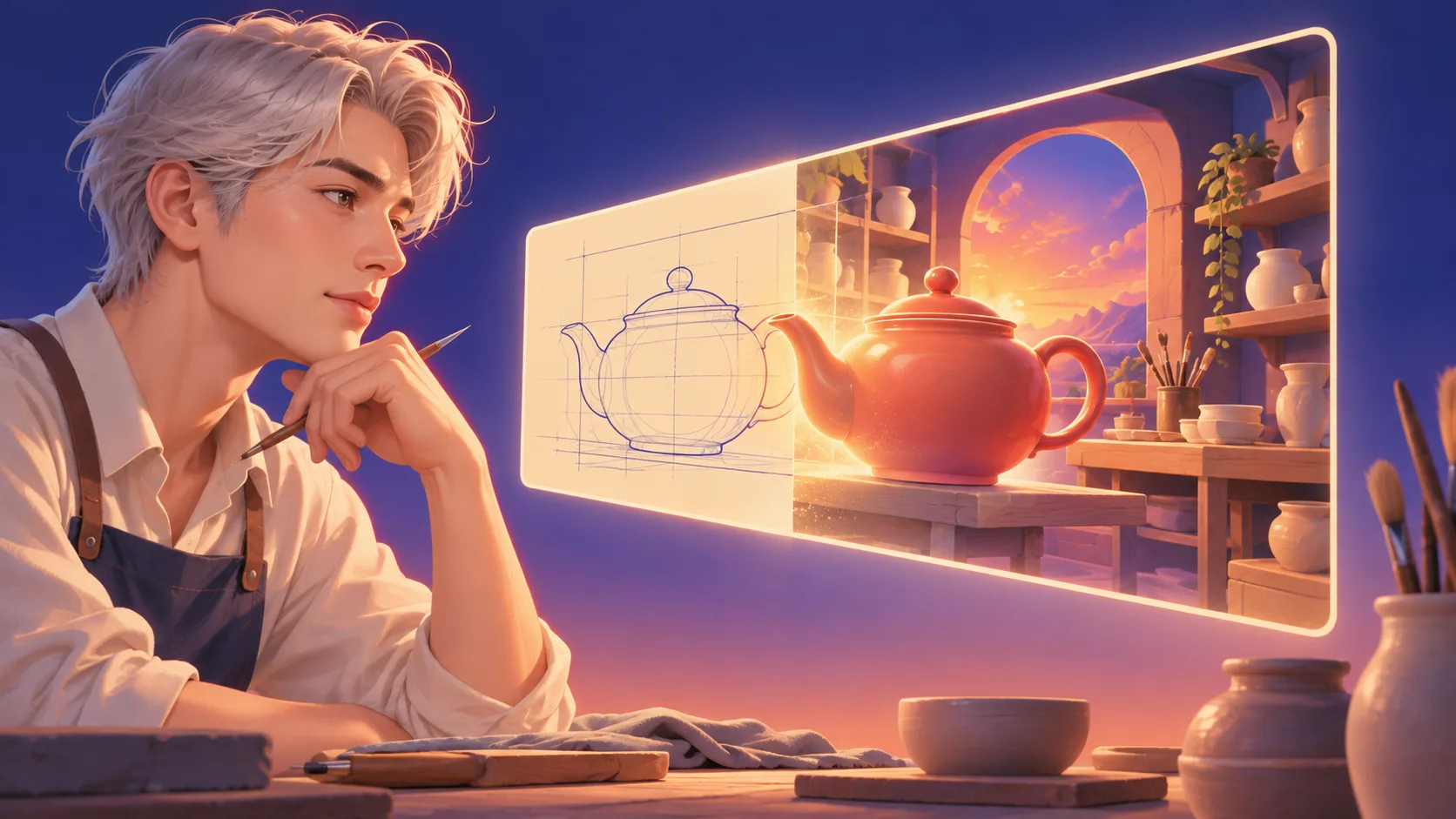
Nutze diese Reihenfolge: Motiv → Komposition → Umgebung → Licht → Vorgaben. Ersetze vages Lob durch sichtbare Entscheidungen. „Eine rote Teekanne füllt die untere Hälfte, Henkel und Ausguss sind vollständig sichtbar“ gibt mehr vor als „eine atemberaubende Premium-Teekanne“.
Halte die erste Szene einfach. Lege ein Hauptmotiv fest und verlange freien Platz, wenn später eine Überschrift hinzukommt. Wähle das Seitenverhältnis im Formular; „Breitbild“ im Prompt ersetzt diese Einstellung nicht.
Zwei Prompts zum Anpassen
Produktszene — wähle 16:9:
Eine matte korallrote Keramikteekanne auf einem hellen Kalksteinregal. Produktfotografie auf Augenhöhe. Die Kanne füllt die untere Hälfte, Henkel links und Ausguss rechts, beide vollständig sichtbar. Die obere Hälfte bleibt vor einer warmen cremefarbenen Wand frei. Weiches Fensterlicht von links, sanfter Kontaktschatten. Keine Schrift, Logos oder weiteren Objekte.
Prüfe die Henkelöffnung, den Ausguss, den Schatten und den Bildausschnitt. Ist die Kanne zu klein, ändere nur ihre gewünschte Größe, statt weitere Stiladjektive hinzuzufügen.
Illustrierte Anordnung — wähle 1:1:
Quadratische redaktionelle Illustration einer kleinen Leseecke. Links ein indigoblauer Sessel, rechts ein niedriger Tisch mit einem einzigen geschlossenen korallfarbenen Buch, hinter dem Sessel eine Stehlampe. Strukturierte Gouache auf cremefarbenem Papier, weiches Nachmittagslicht. Alle drei Möbelstücke bleiben vollständig im Bild. Keine Personen, Beschriftungen oder Schrift.
Prüfe Anzahl und räumliche Beziehungen der Objekte. Für Schrift setzt du eine kurze, genaue Formulierung in Anführungszeichen und nennst ihre Position. Kontrolliere danach jedes Zeichen. Wenn die Schreibweise exakt sein muss, ergänze den endgültigen Text in einem Editor.
Teste deine Formulierung mit festen Einstellungen
- Wähle ausdrücklich Nano Banana 2. Die Modellauswahl Auto kann ein anderes Modell wählen.
- Schalte Enhance prompt aus, um deine Formulierung unverändert zu testen. Die Funktion ist standardmäßig aktiv und kann einen reinen Textprompt erweitern.
- Wähle passend zum Ziel 1:1, 16:9, 9:16, 4:3 oder 3:4.
- Beginne mit Fast für einen 1K-Entwurf. Die Qualitätsstufen Auto und HD fordern 2K an. Prüfe vor dem Start die Credit-Schätzung.
- Betrachte das Ergebnis in der vorgesehenen Darstellungsgröße und im Detail. Jeder überarbeitete Versuch ist ein neuer Lauf.
Eine höhere Auflösung ergänzt kein fehlendes Objekt und klärt keine unklare Komposition. Vergleiche Überarbeitungen bei gleichem Modell, Seitenverhältnis, gleicher Qualität und gleicher Prompt-Verbesserung, um hilfreiche Änderungen zu erkennen.
Referenzen für das Aussehen nutzen und eine Anweisung ändern
Nano Banana 2 akzeptiert bis zu 14 Referenzbilder. Verwende nur die nötigen und gib jedem eine Aufgabe: „Nutze Bild 1 für die Form der Teekanne und Bild 2 für die Farbpalette; folge der hier beschriebenen Komposition.“ Referenzen lenken das Ergebnis, garantieren aber keine exakte Geometrie, Identität oder Beschriftung.
Entferne bei überladenen Bildern Nebenobjekte. Benenne bei abgeschnittenen Motiven die Teile, die vollständig sichtbar bleiben müssen. Ändere bei falscher Beleuchtung nur die Lichtrichtung. Speichere die Beschreibung zusammen mit dem Ergebnis als klare Grundlage für den nächsten Versuch.
Der Leitfaden zur Bilderzeugung erklärt den allgemeinen Ablauf. Wenn du für ein anderes Projekt gezielt Nano Banana Pro wählst, nutze dessen Prompt-Leitfaden und prüfe die Einstellungen erneut, statt identisches Modellverhalten vorauszusetzen.
Häufig gestellte Fragen
Kann ich Nano Banana 2 nur mit einem Textprompt verwenden?
Ja. Wähle im Image Generator von Pipe2 Nano Banana 2 und gib einen Prompt ein. Referenzbilder sind optional; für visuelle Vorgaben akzeptiert das Modell bis zu 14 Bilder.
Welche Qualität eignet sich für einen Entwurf?
Fast fordert eine Ausgabe in 1K an und kostet weniger als die 2K-Stufe. Auto und HD fordern bei Nano Banana 2 eine Ausgabe in 2K an. Prüfe vor jedem Lauf die Credit-Schätzung.
Sind Nano Banana 2 und Nano Banana 2.1 dasselbe Modell?
Nein. Es sind getrennte Modelloptionen. Nano Banana 2 ist Gemini 3.1 Flash Image; die Abschaltung ist für den 29. Oktober 2026 vorgesehen. Nano Banana 2.1 ist der Nachfolger. Prüfe vor einem neuen Projekt die Verfügbarkeit.