Prompts Nano Banana 2 : exemples et réglages pour les images
Rédigez des prompts Nano Banana 2 pour des scènes de produit et des illustrations. Contrôlez l’amélioration du prompt et corrigez un détail à la fois.
Tutoriel Par Pipe2.ai Mis à jour October 20, 2026
Dans cet article
Essayez ces pipelines
Un prompt Nano Banana 2 utile décrit le sujet, sa position, le décor, la lumière et ce qui doit rester hors du cadre. Dans Image Generator de Pipe2, sélectionnez Nano Banana 2, collez votre description, choisissez un format et lancez la génération d’une image fixe. Les exemples ci-dessous sont des points de départ, pas des résultats testés ni des garanties.
Disponibilité : Nano Banana 2 correspond à Gemini 3.1 Flash Image, dont l’arrêt est prévu le 29 octobre 2026. Son successeur, Nano Banana 2.1, se sélectionne séparément. Vérifiez la disponibilité avant de prévoir une série : un prompt peut être réutilisé, mais un autre modèle peut l’interpréter différemment.
Transformer un sujet en consignes visuelles claires
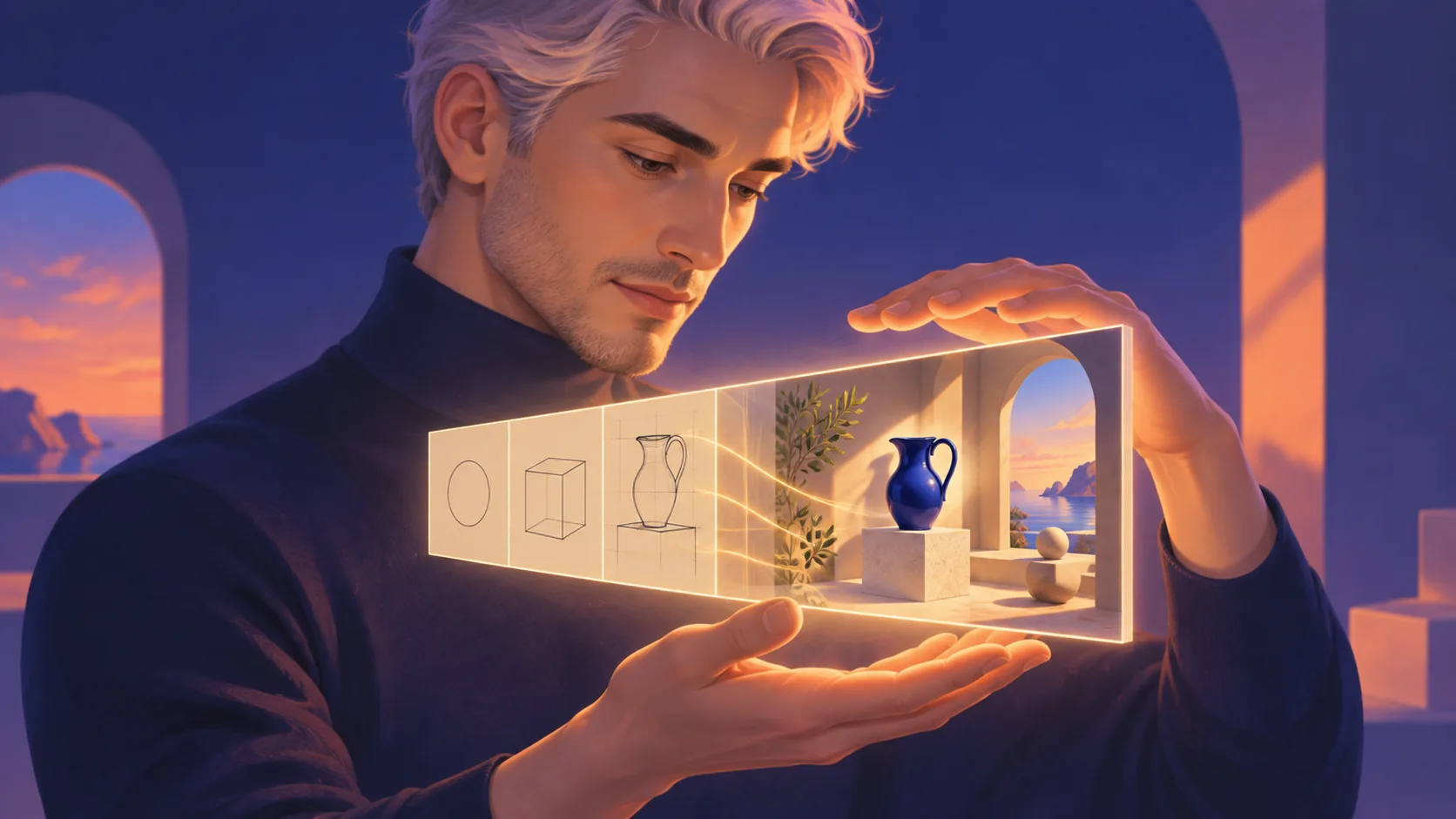
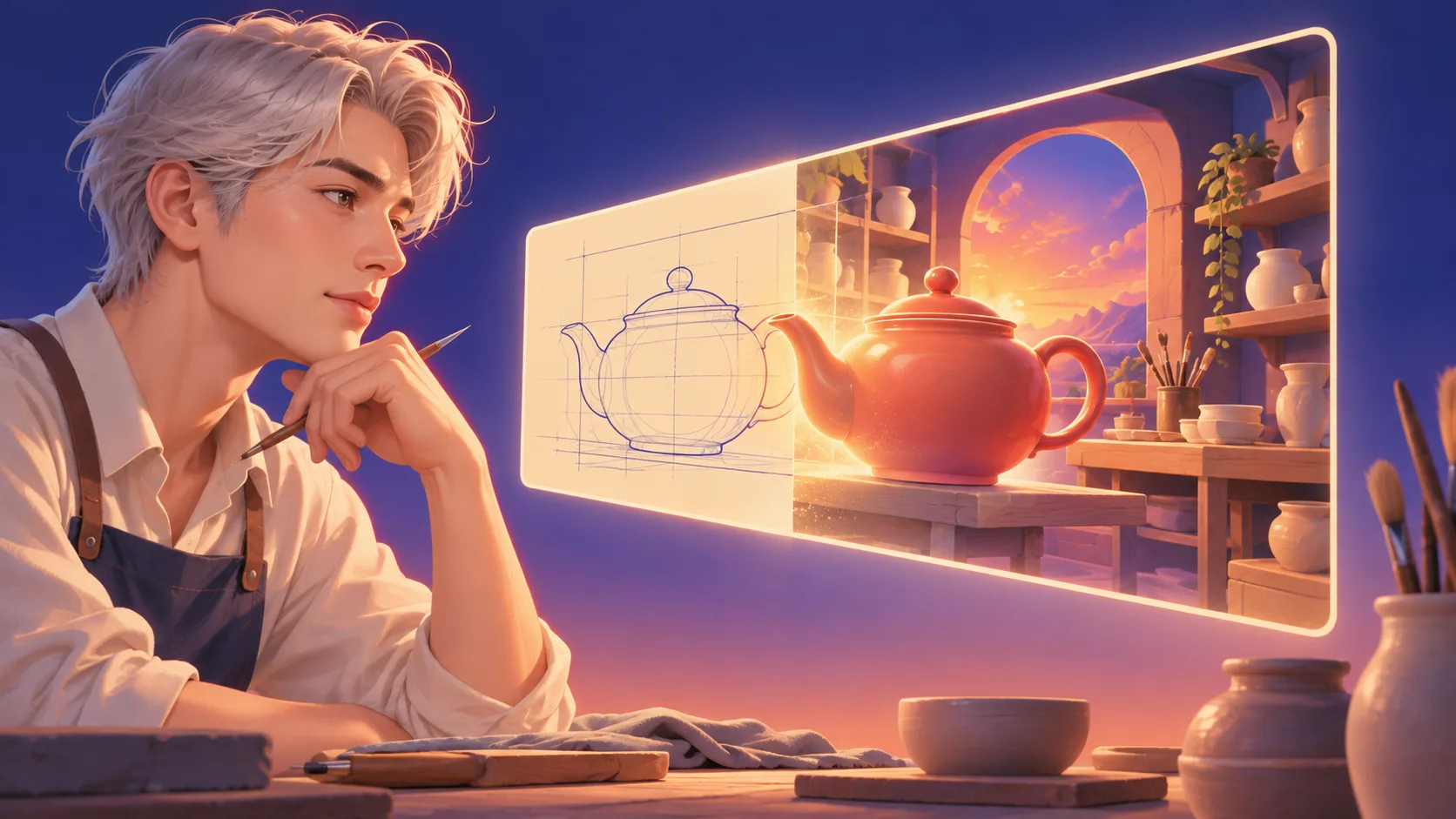
Suivez cet ordre : sujet → composition → décor → lumière → contraintes. Remplacez les éloges vagues par des choix visibles. « Une théière rouge occupant la moitié inférieure, anse et bec entièrement visibles » donne plus de repères que « une superbe théière haut de gamme ».
Simplifiez la première scène. Demandez un sujet principal et prévoyez de l’espace vide si un titre doit être ajouté ensuite. Choisissez le format dans le formulaire : écrire « panoramique » dans le prompt ne remplace pas ce réglage.
Deux prompts à adapter
Scène de produit — choisissez 16:9 :
Une théière en céramique rouge corail mat sur une étagère en calcaire clair. Photographie de produit à hauteur des yeux. La théière occupe la moitié inférieure, anse à gauche et bec à droite, tous deux entièrement visibles. Moitié supérieure vide devant un mur crème chaud. Douce lumière de fenêtre venant de gauche, ombre de contact légère. Aucune inscription, aucun logo ni autre objet.
Examinez l’ouverture de l’anse, le bec, l’ombre et le cadrage. Si la théière est trop petite, modifiez seulement sa taille demandée plutôt que d’ajouter des adjectifs de style.
Composition illustrée — choisissez 1:1 :
Illustration éditoriale carrée d’un petit coin lecture. Un fauteuil indigo à gauche, une table basse avec un seul livre corail fermé à droite et un lampadaire derrière le fauteuil. Gouache texturée sur papier crème, douce lumière d’après-midi. Les trois meubles restent entièrement dans le cadre. Aucun personnage, aucune étiquette ni inscription.
Vérifiez le nombre d’objets et leurs relations spatiales. Pour du texte, placez une courte phrase exacte entre guillemets et précisez son emplacement ; contrôlez ensuite chaque caractère. Ajoutez le texte définitif dans un éditeur si l’orthographe doit être irréprochable.
Tester votre formulation avec des réglages constants
- Sélectionnez explicitement Nano Banana 2. Le choix de modèle Auto peut sélectionner un autre moteur.
- Désactivez Enhance prompt pour tester votre formulation telle quelle. Cette option est activée par défaut et peut développer une description composée uniquement de texte.
- Choisissez 1:1, 16:9, 9:16, 4:3 ou 3:4 selon la destination.
- Commencez par Fast pour un brouillon en 1K. La qualité Auto et HD demandent du 2K ; vérifiez l’estimation de crédits avant de lancer.
- Examinez l’image à sa taille d’affichage prévue, puis de près. Chaque nouvel essai constitue une nouvelle exécution.
Une résolution supérieure ne répare ni un objet manquant ni une composition confuse. Comparez les versions avec le même modèle, format, niveau de qualité et réglage d’amélioration pour identifier l’instruction qui a aidé.
Guider l’apparence avec des références, puis modifier une consigne
Nano Banana 2 accepte jusqu’à 14 images de référence. Ne gardez que les références nécessaires et attribuez-leur un rôle : « Utilise l’image 1 pour la forme de la théière et l’image 2 pour la palette ; respecte la composition décrite ici. » Elles guident le résultat sans garantir une géométrie, une identité ou des étiquettes exactes.
Si l’image est chargée, supprimez des objets secondaires. Si des éléments sont coupés, nommez les parties qui doivent rester visibles. Si l’éclairage ne convient pas, modifiez sa direction en conservant le reste. Enregistrez la description avec le résultat pour préparer la prochaine révision.
Le guide de génération d’images présente le parcours général. Si vous choisissez délibérément Nano Banana Pro pour un autre projet, consultez son guide de prompts et revérifiez les réglages sans supposer que les modèles se comportent de façon identique.
Questions fréquentes
Peut-on utiliser Nano Banana 2 avec un simple prompt texte ?
Oui. Dans Image Generator de Pipe2, sélectionnez Nano Banana 2 et saisissez un prompt. Les images de référence sont facultatives ; le modèle en accepte jusqu’à 14 pour guider le rendu.
Quelle qualité choisir pour un brouillon ?
Fast demande une image en 1K et coûte moins que le palier 2K. Auto et HD demandent du 2K avec Nano Banana 2. Consultez l’estimation de crédits avant chaque lancement.
Nano Banana 2 et Nano Banana 2.1 sont-ils le même modèle ?
Non. Ce sont deux choix distincts. Nano Banana 2 correspond à Gemini 3.1 Flash Image, dont l’arrêt est prévu le 29 octobre 2026. Nano Banana 2.1 le remplace ; vérifiez la disponibilité avant de commencer un projet.