Prompts Nano Banana Pro : composition, texte et références
Rédigez des prompts Nano Banana Pro avec une composition précise, du texte exact et des références utiles. Trois exemples pour progresser détail par détail.
Tutoriel Par Pipe2.ai Mis à jour October 13, 2026
Dans cet article
Essayez ces pipelines
Un prompt utile pour Nano Banana Pro précise le sujet, la composition, le style, la lumière et les mots exacts à afficher. Ouvrez Image Generator de Pipe2, sélectionnez Nano Banana Pro, collez votre description, choisissez le format et lancez la génération. Commencez avec du texte seul ; ajoutez des références lorsqu’une apparence particulière compte.
Décrivez une composition que l’on pourrait dessiner
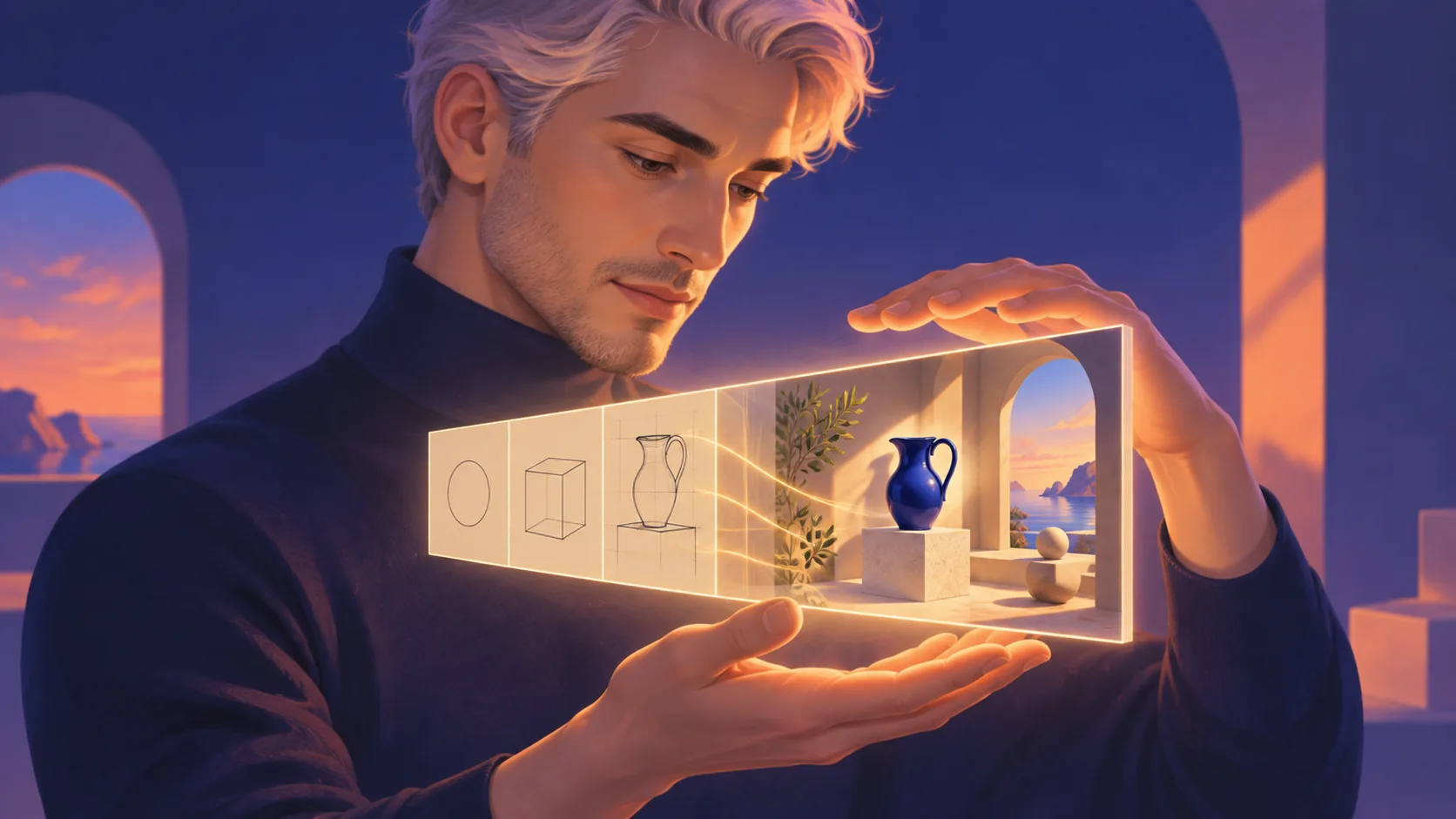
Rédigez une description cohérente dans cet ordre : sujet → positions → style → lumière → texte → contraintes. Nommez chaque élément et son emplacement au lieu d’accumuler les adjectifs. « Une cruche bleue centrée sur un socle en pierre, avec un espace vide au-dessus » donne des indications plus claires que « une magnifique affiche produit haut de gamme ».
Donnez la priorité au sujet principal. Limitez les objets secondaires et précisez leurs rapports : à côté, derrière ou au-dessus. Pour du texte, séparez les mots exacts de la scène et indiquez quelle ligne doit être la plus grande. Les prompts suivants sont des points de départ proposés, pas des résultats testés ni des garanties.
Trois prompts à adapter
Scène de produit — choisissez 16:9 :
Une cruche en céramique bleu cobalt sur un socle en pierre crème. Photographie de produit à hauteur des yeux ; cruche centrée dans les deux tiers inférieurs, espace vide au-dessus. Lumière douce d’une fenêtre à gauche, légère ombre de contact, fond en enduit chaleureux. Aucun texte, logo ou autre objet.
Ce prompt permet de tester la matière, la lumière et le cadrage sans typographie. Si la cruche est trop petite, changez seulement la taille demandée du sujet.
Affiche avec titre — choisissez 3:4 :
Une affiche éditoriale pour une exposition fictive de céramique. Une cruche bleue dans la moitié inférieure sur fond crème. En haut, le titre exact “SHAPED BY HAND” en grandes lettres bleu foncé sans empattement. Juste dessous, la ligne plus petite “A ceramics study”. Lumière latérale douce, composition sobre. Afficher chaque phrase fournie une seule fois, sans autre texte, logo ni filigrane.
Un texte court et une hiérarchie claire facilitent la vérification. Contrôlez les deux lignes lettre par lettre et à la taille d’affichage prévue. Si le texte doit être exact et que la génération reste peu fiable, conservez l’image et ajoutez la typographie finale dans un éditeur.
Explication illustrée — choisissez 1:1 :
Une illustration carrée en coupe d’une petite serre. Un plant de tomates à gauche, un récupérateur d’eau de pluie à droite et un tuyau reliant le récupérateur à la terre. Gouache nette et texturée, palette crème et vert atténué, fond clair. Montrer entièrement la plante, le récupérateur et leur connexion dans le cadre. Aucune étiquette ni inscription.
Décrivez les relations, pas seulement les objets. Vérifiez que le tuyau rejoint bien la destination prévue : une illustration plausible ne prouve pas son exactitude technique.
Gardez des conditions stables pour le premier essai dans Pipe2
- Sélectionnez explicitement Nano Banana Pro. Auto peut choisir un autre modèle.
- Collez un prompt et désactivez Enhance prompt pour tester votre formulation sans modification. Cette option est active par défaut et peut développer une description uniquement textuelle.
- Choisissez 1:1, 16:9, 9:16, 4:3 ou 3:4 selon la destination.
- Choisissez la qualité et vérifiez l’estimation de crédits avant de lancer. Pour ce modèle, Fast demande du 1K ; Auto et HD, du 2K au même tarif du modèle. Ce pipeline ne propose pas le 4K.
- Examinez l’image obtenue avant de l’utiliser. Prévoyez chaque nouvel essai dans le budget comme une exécution supplémentaire.
Écrire « 4K » ou « HD » dans le prompt ne remplace pas le réglage de qualité. Une résolution supérieure ne corrige pas non plus des objets manquants ou une hiérarchie confuse.
Attribuez un rôle à chaque référence
Nano Banana Pro accepte jusqu’à 14 images de référence dans ce pipeline, mais aucune vidéo de référence. Commencez seulement avec les images nécessaires. Précisez leur rôle : « Utiliser l’image 1 pour la forme de la cruche et l’image 2 pour la palette ; placer la cruche selon la composition décrite plus haut. »
Une référence guide l’apparence sans garantir la géométrie exacte du produit, son identité ou le texte de son étiquette. Comparez le résultat à la source. Si vous avez déjà la bonne image et souhaitez une modification ciblée, consultez le guide de l’éditeur d’images IA.
Corrigez l’instruction qui pose problème
Gardez le modèle, le format, la qualité et les références fixes en ne changeant qu’une instruction. Si l’image est chargée, retirez des objets secondaires. Si le cadrage est mauvais, nommez les parties à garder visibles. Si les textes se concurrencent, raccourcissez-les ou précisez quelle ligne domine.
Examinez la composition à la taille d’une carte, puis les lettres, les contours, les reflets et l’anatomie en détail. Conservez la description avec le résultat pour repartir d’une base claire. Le guide du générateur d’images IA explique les réglages généraux et le choix entre génération et retouche.
Questions fréquentes
Les prompts Nano Banana Pro nécessitent-ils des images de référence ?
Non. Un prompt textuel suffit dans Image Generator de Pipe2. Vous pouvez ajouter jusqu’à 14 images de référence et préciser leur rôle ; ce modèle n’accepte pas de vidéos de référence.
Puis-je demander du 4K en l’écrivant dans le prompt ?
Non. Pour Nano Banana Pro, Pipe2 propose le 1K avec Fast et le 2K avec Auto ou HD, au même tarif du modèle. Le texte du prompt n’active pas une sortie 4K.
Comment demander du texte dans une image ?
Placez les mots exacts entre guillemets, précisez leur emplacement et leur hiérarchie visuelle, puis demandez de ne rien ajouter. Vérifiez l’orthographe et la lisibilité du résultat ; un texte correct n’est pas garanti.

