Nano Banana Proのプロンプト:構図・文字・参考画像の具体例
Nano Banana Proで構図、正確な文字、参考画像の役割を伝える方法。3つの作例用プロンプトをもとに、1点ずつ調整する手順を紹介します。
使い方 著者 Pipe2.ai 更新日 October 13, 2026
これらのパイプラインを試す
Nano Banana Proのプロンプトでは、被写体、構図、表現のスタイル、光、画像内に入れる正確な文言を指定します。Pipe2のImage GeneratorでNano Banana Proを選び、説明を貼り付け、縦横比を決めて実行してください。まずはテキストだけで試し、特定の外観が重要な場合に参考画像を追加します。
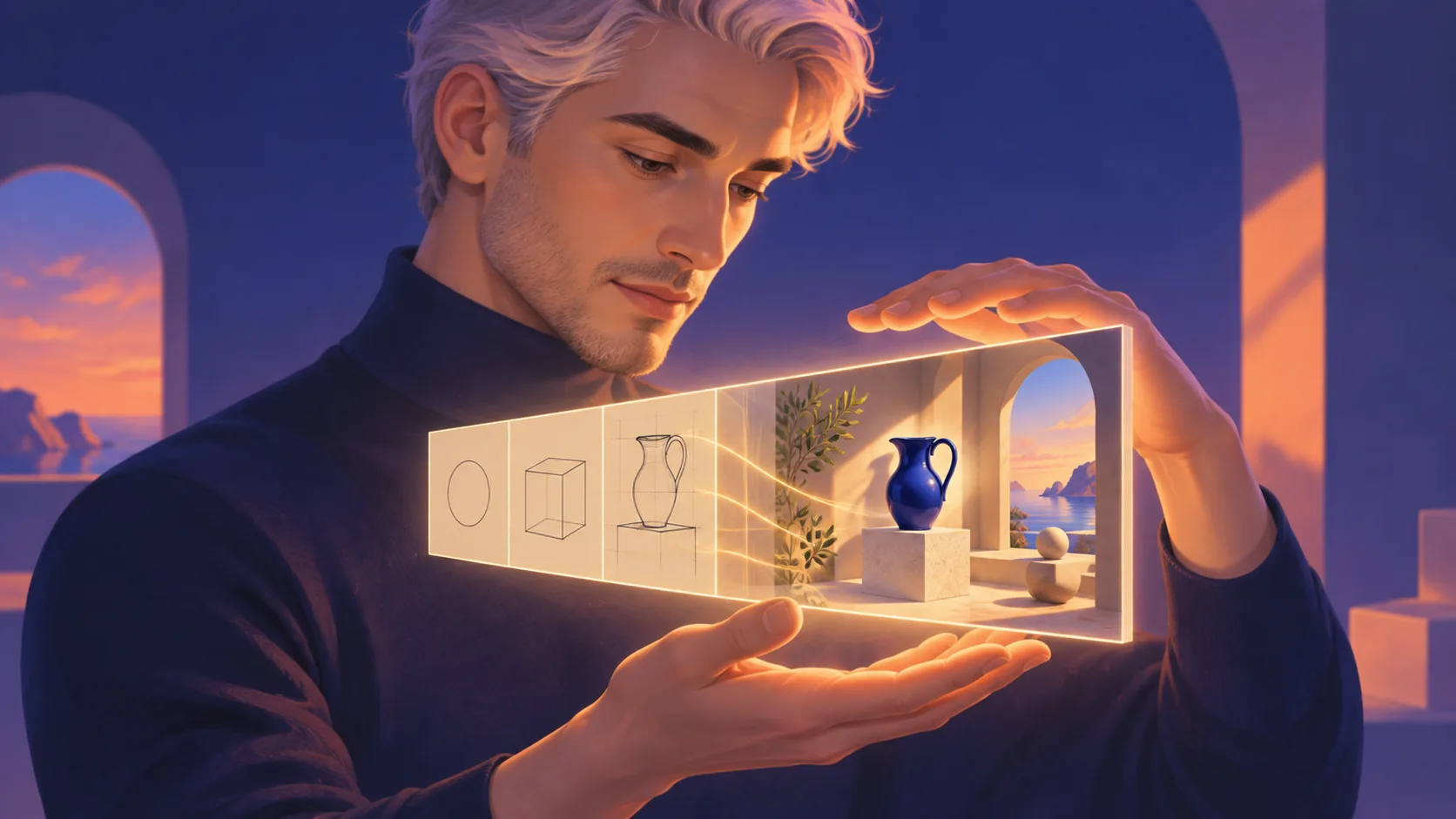
描き起こせるほど具体的に構図を伝える
被写体 → 配置 → スタイル → 照明 → 文字 → 制約の順で、つながりのある説明を書きます。品質を褒める言葉を並べるより、各要素と位置を指定しましょう。「石の台の中央に青いピッチャーを1つ置き、上部に空間を残す」のほうが、「見事な高級商品ポスター」より明確です。
主役を優先し、脇役の小物は少数に絞ります。「隣」「後ろ」「上」など、主役との関係も伝えてください。文字が必要なら、正確な文言を場面の説明から分け、どの行を最も大きくするか指定します。以下は試すための出発点であり、検証済みの出力例や結果の保証ではありません。
アレンジして使える3つのプロンプト
商品シーン — 16:9を選択:
クリーム色の石の台に、コバルトブルーの陶器のピッチャーを1つ置く。目線の高さから撮った商品写真。ピッチャーは画面下側の3分の2の中央に置き、上部は空ける。左の窓から柔らかな光が入り、接地部分に薄い影ができる。背景は暖かな色味の漆喰。文字、ロゴ、ほかの物は入れない。
文字を加えずに、素材、光、画角を試すためのプロンプトです。ピッチャーが小さすぎたら、被写体の大きさの指定だけを変えます。
見出し入りポスター — 3:4を選択:
架空の陶芸展のポスターを、エディトリアルデザインのスタイルで制作する。クリーム色の背景の下半分に青いピッチャーを1つ置く。上部に正確な見出し “SHAPED BY HAND” を、大きな濃紺のサンセリフ体で配置。そのすぐ下に “A ceramics study” を小さく配置する。柔らかな横からの光、控えめな構図。指定した各フレーズは1回だけ表示し、ほかの文字、ロゴ、透かしは加えない。
短い文言と明確な大小関係なら、確認しやすくなります。両方の行を1文字ずつ、実際の表示サイズでも確認してください。文字の正確さが必須で、生成が安定しない場合は、画像を残して最終的な文字組みをエディターで加えます。
説明用イラスト — 1:1を選択:
小さな温室の内部が見える、正方形の断面イラスト。左にトマトの株を1つ、右に雨水タンクを置き、タンクから土へつながる管を描く。すっきりした質感のあるガッシュ画。クリーム色と落ち着いた緑の配色、淡い背景。植物、タンク、接続部分をすべて画面内に収める。ラベルや文字は入れない。
物の名前だけでなく、つながりを説明します。管が本当に指定した場所につながっているか確認しましょう。もっともらしいイラストでも、技術的に正しいとは限りません。
Pipe2で最初のテスト条件をそろえる
- Nano Banana Proを明示的に選択します。Autoでは別のモデルが選ばれることがあります。
- プロンプトを1つ貼り付け、Enhance promptをオフにして、自分の文言をそのまま試します。この機能は初期設定でオンになっており、テキストだけの説明を補足する場合があります。
- 用途に合わせて1:1、16:9、9:16、4:3、3:4を選びます。
- 品質を選び、実行前にクレジット見積もりを確認します。このモデルではFastが1K、AutoとHDが2Kを指定し、モデル料金は同じです。このパイプラインでは4Kを提供していません。
- 返された画像を使用前に確認します。修正して再実行するたびに、別の実行として予算に含めてください。
プロンプトに「4K」や「HD」と書いても、品質設定の代わりにはなりません。解像度を上げても、欠けた物や不明確な優先順位は直りません。
参考画像ごとに役割を決める
このパイプラインのNano Banana Proは、最大14枚の参考画像に対応し、参考動画には対応していません。必要な画像だけから始めましょう。「画像1はピッチャーの形、画像2は配色の参考にし、ピッチャーを上記の構図に配置する」のように役割を指定します。
参考画像は外観の手がかりになりますが、商品の形状、同一性、ラベルの文字を正確に再現する保証はありません。出力を元画像と比較してください。すでに適切な画像があり、一部分を変えたい場合は、AI画像編集ガイドを参照します。
うまく伝わらなかった指示を修正する
モデル、縦横比、品質、参考画像を固定し、指示を1つだけ変えます。画面が混み合っていたら小物を減らし、切れ方が悪ければ残すべき部分を指定します。文字が競合していたら文言を短くするか、どの行を主役にするか明確にします。
カードサイズで構図を確認してから、文字、輪郭、反射、身体の形を拡大して点検します。結果と一緒に説明を保存しておくと、次の修正の基準が明確になります。AI画像生成ガイドでは、基本設定と生成・編集の使い分けを説明しています。
よくある質問
Nano Banana Proのプロンプトに参考画像は必要ですか?
いいえ。Pipe2のImage Generatorではテキストだけで生成できます。必要に応じて最大14枚の参考画像を追加し、それぞれの役割を指定できます。このモデルは参考動画には対応していません。
プロンプトに4Kと書けば4Kで出力できますか?
いいえ。Pipe2のNano Banana ProではFastが1K、AutoまたはHDが2Kで、モデル料金は同じです。プロンプトの記述で4K出力が有効になるわけではありません。
画像内の文字はどう指定すればよいですか?
正確な文言を引用符で囲み、配置と文字の大小関係を指定し、ほかの文字を加えないよう伝えます。生成後に綴りと読みやすさを確認してください。正確な文字の再現は保証されません。

