Prompt per Nano Banana Pro: composizione, testo e riferimenti
Scrivi prompt per Nano Banana Pro con una composizione chiara, testo esatto e riferimenti mirati. Prova tre esempi e migliora un dettaglio alla volta.
Guida pratica Di Pipe2.ai Aggiornato October 13, 2026
In questa pagina
Prova queste pipeline
Un prompt utile per Nano Banana Pro specifica soggetto, composizione, stile, luce e parole esatte da mostrare. Apri Image Generator di Pipe2, seleziona Nano Banana Pro, incolla la descrizione, scegli il rapporto d’aspetto e avvia. Parti dal solo testo; aggiungi riferimenti quando conta un aspetto preciso.
Descrivi una composizione che si possa disegnare
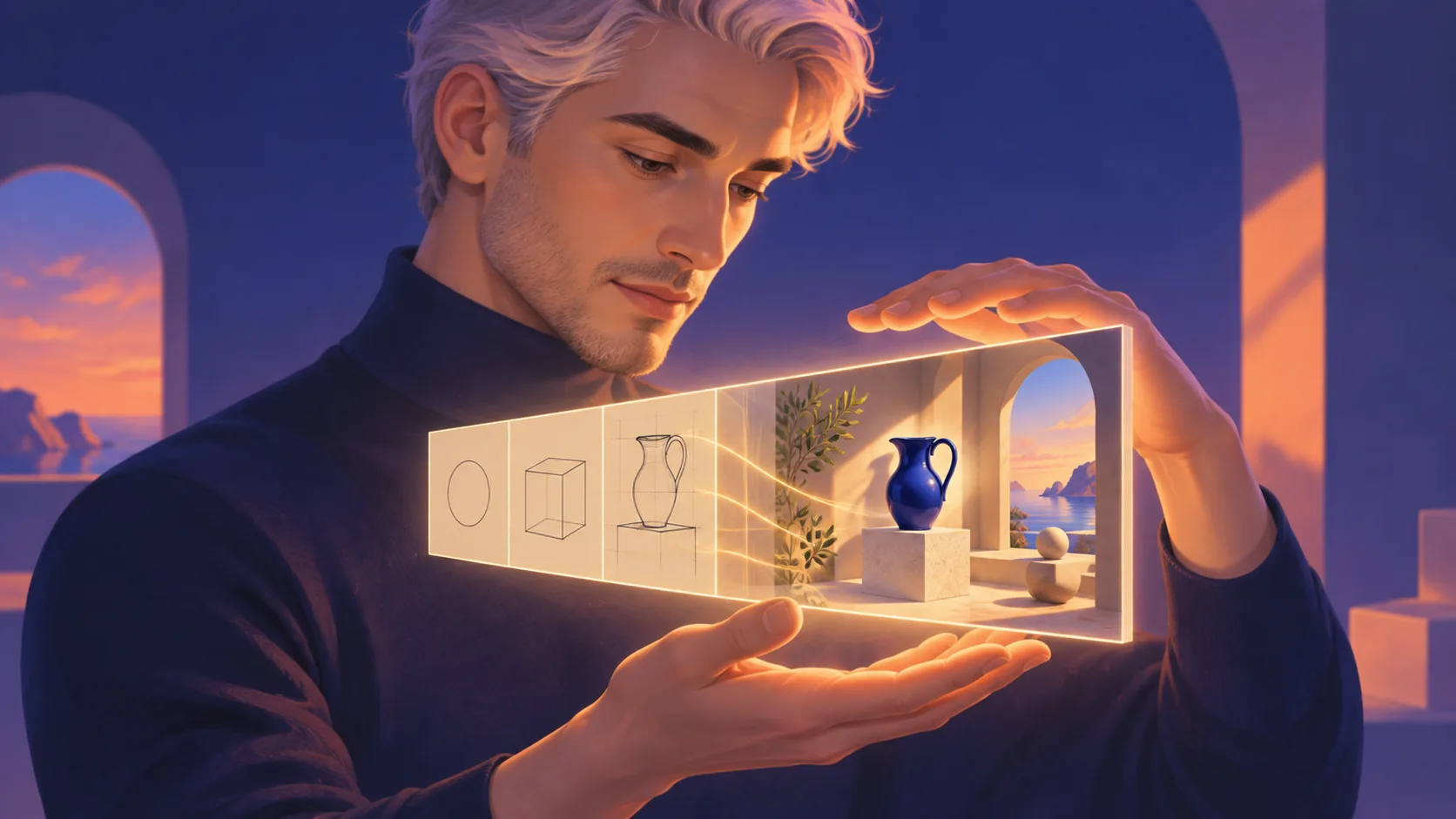
Scrivi una descrizione coerente in quest’ordine: soggetto → posizioni → stile → illuminazione → testo → vincoli. Nomina ogni elemento e la sua posizione invece di elencare aggettivi sulla qualità. «Una brocca blu al centro su un piedistallo di pietra, con spazio vuoto sopra» prende decisioni più chiare di «uno splendido poster di prodotto premium».
Dai priorità al soggetto principale. Limita gli oggetti secondari e spiega i rapporti: accanto, dietro o sopra. Se servono scritte, separa le parole esatte dalla descrizione della scena e specifica quale riga deve essere più grande. Questi prompt sono proposte iniziali, non risultati testati o garanzie.
Tre prompt da adattare
Scena di prodotto — scegli 16:9:
Una brocca di ceramica blu cobalto su un piedistallo di pietra color crema. Fotografia di prodotto all’altezza degli occhi; brocca centrata nei due terzi inferiori, spazio vuoto sopra. Luce morbida da una finestra a sinistra, lieve ombra di contatto, sfondo intonacato dai toni caldi. Nessun testo, logo o altro oggetto.
Usalo per provare materiale, luce e inquadratura senza tipografia. Se la brocca è troppo piccola, cambia solo la dimensione richiesta del soggetto.
Poster con titolo — scegli 3:4:
Un poster editoriale per una mostra immaginaria di ceramica. Una brocca blu nella metà inferiore su sfondo crema. In alto, il titolo esatto “SHAPED BY HAND” in grandi lettere blu scuro senza grazie. Subito sotto, la riga più piccola “A ceramics study”. Luce laterale morbida, composizione sobria. Mostra ogni frase una sola volta, senza altri testi, loghi o filigrane.
Testo breve e gerarchia chiara rendono il controllo più semplice. Verifica entrambe le righe lettera per lettera e alla dimensione d’uso prevista. Se il testo deve essere esatto e la generazione non è affidabile, conserva l’immagine e aggiungi la tipografia definitiva in un editor.
Spiegazione illustrata — scegli 1:1:
Un’illustrazione quadrata in sezione di una piccola serra. Una pianta di pomodoro a sinistra, un barile per l’acqua piovana a destra e un tubo che collega il barile al terreno. Gouache pulita con texture, palette crema e verde tenue, sfondo chiaro. Mostra pianta, barile e collegamento interamente dentro l’inquadratura. Nessuna etichetta o scritta.
Descrivi i rapporti, non solo gli oggetti. Controlla che il tubo raggiunga davvero la destinazione prevista: un’illustrazione plausibile non prova l’accuratezza tecnica.
Mantieni controllata la prima prova in Pipe2
- Seleziona esplicitamente Nano Banana Pro. Auto può scegliere un altro modello.
- Incolla un prompt e disattiva Enhance prompt per provare la tua formulazione senza modifiche. L’opzione è attiva per impostazione predefinita e può ampliare una descrizione solo testuale.
- Scegli 1:1, 16:9, 9:16, 4:3 o 3:4 secondo la destinazione.
- Imposta la qualità e controlla la stima dei crediti prima di avviare. Per questo modello, Fast richiede 1K; Auto e HD, 2K allo stesso prezzo del modello. Questa pipeline non offre il 4K.
- Controlla l’immagine restituita prima di usarla. Considera ogni tentativo rivisto come una nuova esecuzione nel budget.
Scrivere «4K» o «HD» nel prompt non sostituisce il controllo della qualità. Una risoluzione maggiore non corregge neppure oggetti mancanti o una gerarchia poco chiara.
Assegna un ruolo a ogni riferimento
Nano Banana Pro accetta fino a 14 immagini di riferimento in questa pipeline e nessun video di riferimento. Parti solo dalle immagini necessarie. Descrivi i ruoli: «Usa l’immagine 1 per la forma della brocca e l’immagine 2 per la palette; colloca la brocca nella composizione descritta sopra».
Un riferimento orienta l’aspetto, ma non garantisce geometria del prodotto, identità o testo dell’etichetta esatti. Confronta il risultato con la fonte. Se hai già l’immagine giusta e vuoi una modifica mirata, segui la guida all’editor di immagini IA.
Rivedi l’istruzione che non ha funzionato
Mantieni modello, rapporto d’aspetto, qualità e riferimenti mentre cambi una sola istruzione. Per un’immagine affollata, elimina oggetti secondari. Per un taglio errato, nomina le parti che devono restare visibili. Per testi in competizione, accorcia le frasi o chiarisci quale riga prevale.
Controlla la composizione alla dimensione di una scheda, poi esamina scritte, bordi, riflessi e anatomia da vicino. Salva la descrizione insieme al risultato per avere una base chiara alla revisione successiva. La guida al generatore di immagini IA spiega la configurazione generale e quando generare o modificare.
Domande frequenti
I prompt per Nano Banana Pro richiedono immagini di riferimento?
No. In Image Generator di Pipe2 basta un prompt testuale. Puoi aggiungere fino a 14 immagini di riferimento e descrivere il ruolo di ciascuna; questo modello non accetta video di riferimento.
Posso chiedere il 4K scrivendolo nel prompt?
No. Per Nano Banana Pro, Pipe2 offre 1K con Fast e 2K con Auto o HD, allo stesso prezzo del modello. Il testo del prompt non abilita l’uscita in 4K.
Come chiedo di inserire testo in un’immagine?
Metti le parole esatte tra virgolette, indica posizione e gerarchia visiva e chiedi di non aggiungere altre scritte. Controlla ortografia e leggibilità del risultato; il testo corretto non è garantito.

