Nano Banana Pro: Prompts für Layout, Text und Referenzbilder
Formuliere Nano-Banana-Pro-Prompts mit klarer Bildaufteilung, genauem Text und eindeutigen Referenzen. Drei Beispiele helfen beim gezielten Überarbeiten.
Anleitung Von Pipe2.ai Aktualisiert October 13, 2026
Auf dieser Seite
Diese Pipelines ausprobieren
Gute Prompts für Nano Banana Pro legen Motiv, Bildaufteilung, Stil, Licht und den gewünschten Wortlaut fest. Öffne Pipe2 Image Generator, wähle Nano Banana Pro, füge deinen Prompt ein, stelle das Seitenverhältnis ein und starte. Beginne nur mit Text; ergänze Referenzen, wenn ein bestimmtes Aussehen wichtig ist.
Beschreibe eine zeichnbare Bildaufteilung
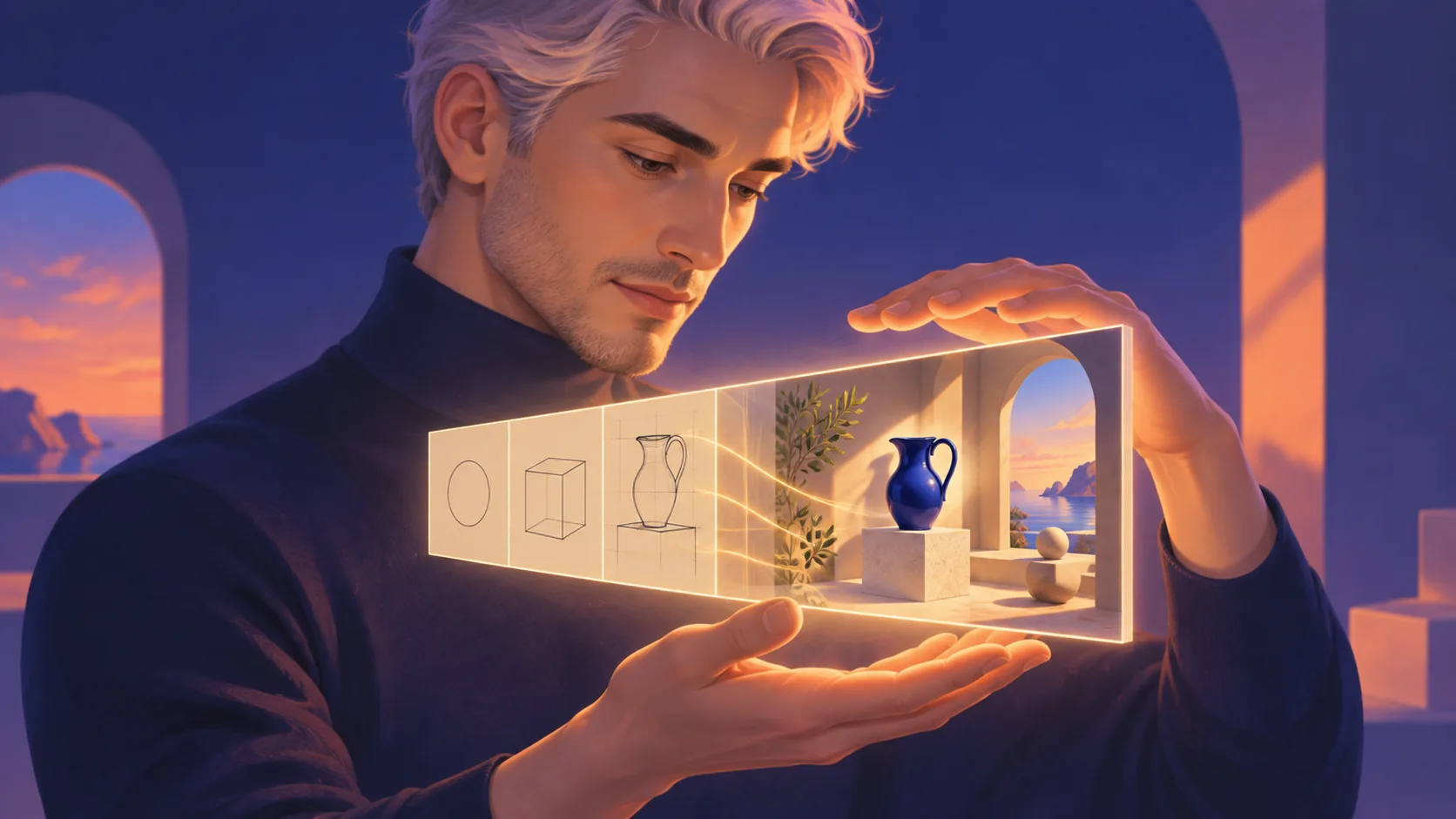
Formuliere einen zusammenhängenden Entwurf in dieser Reihenfolge: Motiv → Positionen → Stil → Licht → Text → Einschränkungen. Benenne jedes Element und seinen Ort, statt Qualitätsadjektive aufzuzählen. „Ein blauer Krug mittig auf einem Steinsockel, darüber freie Fläche“ trifft klarere Entscheidungen als „ein atemberaubendes Premium-Produktposter“.
Gib dem Hauptmotiv Vorrang. Verwende wenige Nebenobjekte und erkläre ihre Beziehung: daneben, dahinter oder darüber. Trenne bei Schrift den genauen Wortlaut von der Szenenbeschreibung und lege fest, welche Zeile am größten sein soll. Die folgenden Prompts sind vorgeschlagene Ausgangspunkte, keine getesteten Ergebnisse oder Zusagen.
Drei Prompts zum Anpassen
Produktszene — wähle 16:9:
Ein kobaltblauer Keramikkrug auf einem cremefarbenen Steinsockel. Produktfotografie auf Augenhöhe; Krug mittig in den unteren zwei Dritteln, darüber freie Fläche. Weiches Fensterlicht von links, dezenter Kontaktschatten, warmer Putz als Hintergrund. Kein Text, Logo oder weiteres Objekt.
So prüfst du Material, Licht und Bildausschnitt ohne Typografie. Ist der Krug zu klein, ändere nur die gewünschte Motivgröße.
Poster mit Überschrift — wähle 3:4:
Ein Editorial-Poster für eine fiktive Keramikausstellung. Ein blauer Krug in der unteren Hälfte vor cremefarbenem Hintergrund. Oben die genaue Überschrift “SHAPED BY HAND” in großer dunkelblauer serifenloser Schrift. Direkt darunter die kleinere Zeile “A ceramics study”. Weiches Seitenlicht, zurückhaltende Komposition. Jede vorgegebene Formulierung genau einmal darstellen, keine weiteren Texte, Logos oder Wasserzeichen.
Kurzer Text und klare Hierarchie erleichtern die Kontrolle. Prüfe beide Zeilen Buchstabe für Buchstabe und in der späteren Anzeigegröße. Muss der Text exakt sein und liefert die Generierung unzuverlässige Ergebnisse, behalte das Bild und setze die endgültige Typografie in einem Editor.
Erklärende Illustration — wähle 1:1:
Eine quadratische Schnittillustration eines kleinen Gewächshauses. Links eine Tomatenpflanze, rechts eine Regentonne und ein Rohr, das die Tonne mit dem Boden verbindet. Klare Gouache mit Textur, Creme und gedämpftes Grün, heller Hintergrund. Pflanze, Tonne und Verbindung vollständig im Bild zeigen. Keine Beschriftungen.
Beschreibe Zusammenhänge statt nur Gegenstände. Prüfe, ob das Rohr tatsächlich am vorgesehenen Ziel ankommt: Eine überzeugende Illustration beweist keine technische Richtigkeit.
Halte den ersten Test in Pipe2 vergleichbar
- Wähle ausdrücklich Nano Banana Pro. Auto kann ein anderes Modell auswählen.
- Füge einen Prompt ein und schalte Enhance prompt aus, um deinen Wortlaut unverändert zu testen. Die standardmäßig aktive Erweiterung kann einen reinen Textentwurf ausbauen.
- Wähle 1:1, 16:9, 9:16, 4:3 oder 3:4 passend zum Einsatz.
- Stelle die Qualität ein und prüfe vor dem Start die Credit-Schätzung. Bei diesem Modell fordert Fast 1K an; Auto und HD liefern 2K zum selben Modellpreis. Diese Pipeline bietet kein 4K.
- Prüfe das zurückgegebene Bild vor der Verwendung. Plane jeden überarbeiteten Versuch als eigenen Lauf ein.
„4K“ oder „HD“ im Prompt ersetzt die Qualitätseinstellung nicht. Höhere Auflösung behebt auch keine fehlenden Objekte oder unklare Hierarchie.
Gib jeder Referenz eine Aufgabe
Nano Banana Pro unterstützt in dieser Pipeline bis zu 14 Referenzbilder, aber keine Videoreferenzen. Beginne nur mit den nötigen Bildern. Benenne ihre Rollen: „Nutze Bild 1 für die Krugform und Bild 2 für die Farbpalette; platziere den Krug wie oben beschrieben.“
Eine Referenz lenkt das Aussehen, garantiert aber keine exakte Produktgeometrie, Identität oder Etikettenschrift. Vergleiche Ergebnis und Vorlage. Hast du bereits das richtige Bild und brauchst eine gezielte Änderung, hilft die Anleitung zum KI-Bildeditor.
Überarbeite die misslungene Anweisung
Halte Modell, Seitenverhältnis, Qualität und Referenzen konstant und ändere eine Anweisung. Entferne bei überladenen Bildern Nebenobjekte. Benenne bei falschem Beschnitt die Teile, die sichtbar bleiben müssen. Kürze konkurrierende Texte oder erkläre, welche Zeile Vorrang hat.
Prüfe die Komposition in Kartengröße und anschließend Schrift, Kanten, Spiegelungen und Anatomie im Detail. Speichere den Prompt beim Ergebnis, damit die nächste Überarbeitung einen klaren Ausgangspunkt hat. Die Anleitung zum KI-Bildgenerator erklärt die allgemeine Einrichtung und die Wahl zwischen Generieren und Bearbeiten.
Häufig gestellte Fragen
Brauchen Prompts für Nano Banana Pro Referenzbilder?
Nein. In Pipe2 Image Generator genügt ein Textprompt. Optional kannst du bis zu 14 Referenzbilder hinzufügen und ihre jeweilige Funktion beschreiben. Videoreferenzen unterstützt dieses Modell nicht.
Kann ich 4K anfordern, indem ich es in den Prompt schreibe?
Nein. Pipe2 bietet für Nano Banana Pro 1K mit Fast und 2K mit Auto oder HD zum selben Modellpreis. Die Formulierung im Prompt schaltet keine 4K-Ausgabe frei.
Wie fordere ich Text innerhalb des Bildes an?
Setze die genauen Wörter in Anführungszeichen, beschreibe Position und visuelle Hierarchie und verlange keine weiteren Schriftzüge. Prüfe Rechtschreibung und Lesbarkeit im Ergebnis; korrekter Text ist nicht garantiert.

