Prompt per Nano Banana 2: esempi e impostazioni per le immagini
Scrivi prompt per Nano Banana 2 con scene di prodotto e composizioni illustrate. Controlla il miglioramento del prompt e correggi un dettaglio alla volta.
Guida pratica Di Pipe2.ai Aggiornato October 20, 2026
In questa pagina
Prova queste pipeline
Un buon prompt per Nano Banana 2 descrive il soggetto, la sua posizione, l’ambiente, la luce e ciò che deve restare fuori dall’inquadratura. In Image Generator di Pipe2, seleziona Nano Banana 2, incolla la descrizione, scegli le proporzioni e avvia la generazione di un’immagine fissa. Gli esempi seguenti sono spunti da adattare, non risultati verificati o garanzie.
Disponibilità: Nano Banana 2 è Gemini 3.1 Flash Image, la cui disattivazione è prevista per il 29 ottobre 2026. Nano Banana 2.1 è il successore e si seleziona separatamente. Verifica la disponibilità prima di pianificare una serie: puoi riutilizzare il prompt, ma un altro modello potrebbe interpretarlo diversamente.
Trasforma il soggetto in una descrizione visiva chiara
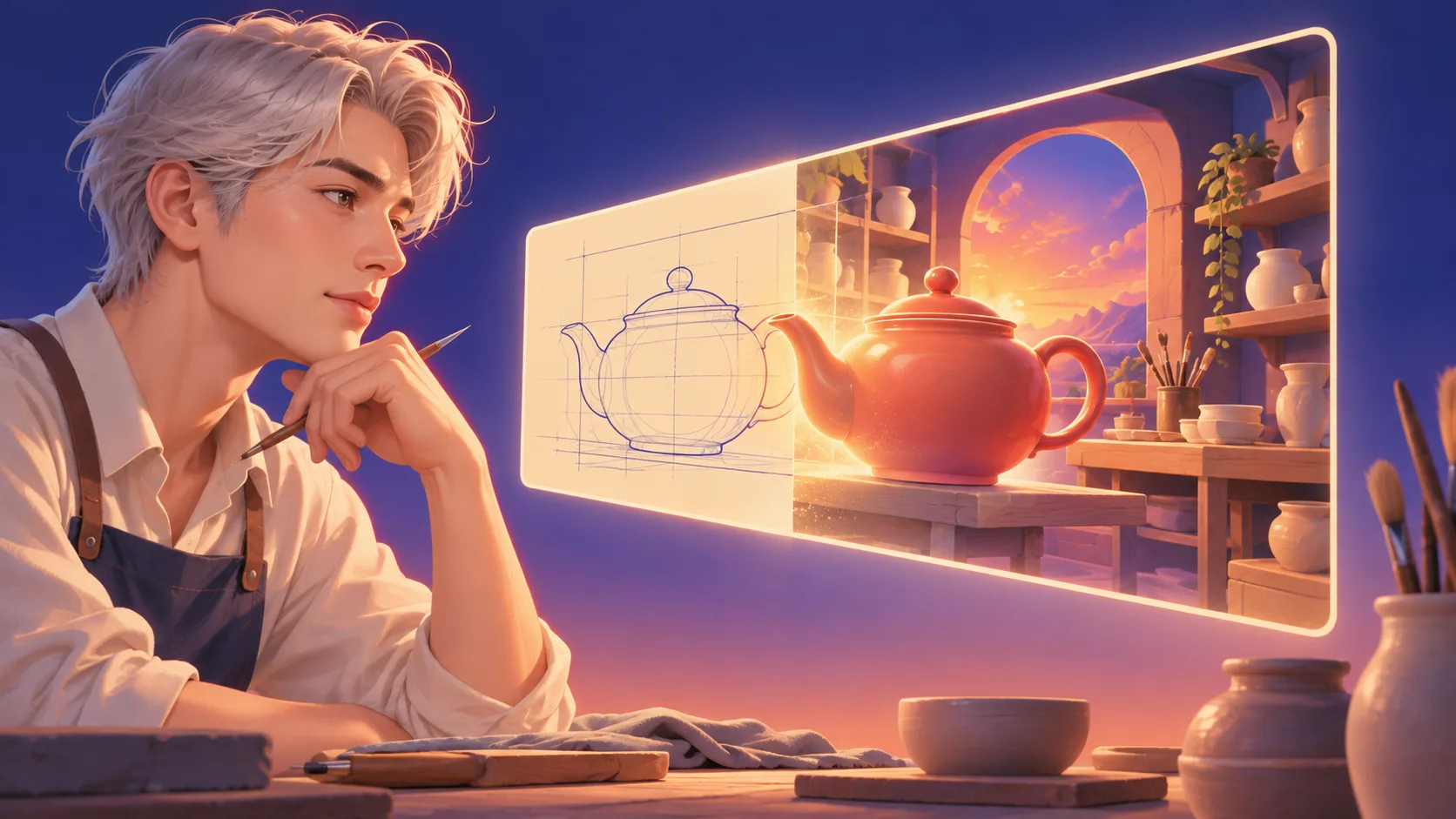
Segui quest’ordine: soggetto → composizione → ambiente → luce → vincoli. Sostituisci gli elogi vaghi con scelte visibili. «Una teiera rossa che occupa la metà inferiore, con manico e beccuccio interamente visibili» dà più indicazioni di «una splendida teiera di lusso».
Mantieni semplice la prima scena. Chiedi un soggetto dominante e prevedi spazio vuoto se aggiungerai un titolo in seguito. Imposta le proporzioni nel modulo: scrivere «panoramico» nel prompt non sostituisce quel controllo.
Due prompt da adattare
Scena di prodotto — scegli 16:9:
Una teiera in ceramica rosso corallo opaco su una mensola di calcare chiaro. Fotografia di prodotto all’altezza degli occhi. La teiera occupa la metà inferiore, manico a sinistra e beccuccio a destra, entrambi interamente visibili. Metà superiore vuota davanti a una parete color crema caldo. Luce morbida da una finestra a sinistra, delicata ombra di contatto. Nessuna scritta, logo o altro oggetto.
Controlla l’apertura del manico, il beccuccio, l’ombra e il taglio dell’immagine. Se la teiera è troppo piccola, modifica solo le dimensioni richieste invece di aggiungere altri aggettivi sullo stile.
Composizione illustrata — scegli 1:1:
Illustrazione editoriale quadrata di un piccolo angolo lettura. Una poltrona indaco a sinistra, un tavolino basso con un unico libro corallo chiuso a destra e una lampada da terra dietro la poltrona. Gouache materica su carta color crema, luce morbida pomeridiana. Tutti e tre i mobili devono restare interamente nell’inquadratura. Nessuna persona, etichetta o scritta.
Verifica il numero degli oggetti e le relazioni spaziali. Per inserire testo, metti tra virgolette la breve frase esatta e indicane la posizione; poi controlla ogni carattere. Aggiungi il testo definitivo in un editor se l’ortografia deve essere esatta.
Prova la descrizione con impostazioni costanti
- Seleziona esplicitamente Nano Banana 2. La selezione del modello Auto può scegliere un motore diverso.
- Disattiva Enhance prompt per provare le tue parole senza modifiche. È attivo per impostazione predefinita e può ampliare una descrizione composta solo da testo.
- Scegli 1:1, 16:9, 9:16, 4:3 o 3:4 in base alla destinazione.
- Inizia con Fast per una bozza in 1K. La qualità Auto e HD richiedono 2K; controlla la stima dei crediti prima di avviare.
- Esamina l’immagine alle dimensioni d’uso previste e da vicino. Ogni nuovo tentativo è un’altra esecuzione.
Una risoluzione maggiore non recupera un oggetto mancante né chiarisce una composizione confusa. Confronta le revisioni usando lo stesso modello, proporzioni, qualità e impostazione di miglioramento per capire quale istruzione è stata utile.
Usa i riferimenti per l’aspetto e cambia una sola istruzione
Nano Banana 2 accetta fino a 14 immagini di riferimento. Usa solo quelle necessarie e assegna un ruolo a ciascuna: «Usa l’immagine 1 per la forma della teiera e l’immagine 2 per la palette; segui la composizione di questa descrizione». I riferimenti guidano il risultato senza garantire geometria, identità o etichette esatte.
Se l’immagine è affollata, elimina gli oggetti secondari. Se alcuni elementi sono tagliati, indica le parti che devono restare visibili. Se la luce è sbagliata, cambiane la direzione mantenendo il resto invariato. Salva la descrizione insieme al risultato per avere un punto di partenza chiaro alla revisione successiva.
La guida alla generazione di immagini spiega il flusso generale. Se scegli appositamente Nano Banana Pro per un altro progetto, usa la sua guida ai prompt e ricontrolla le impostazioni senza presumere che i modelli si comportino allo stesso modo.
Domande frequenti
Posso usare Nano Banana 2 con un semplice prompt di testo?
Sì. Seleziona Nano Banana 2 in Image Generator di Pipe2 e inserisci un prompt. Le immagini di riferimento sono facoltative; il modello ne accetta fino a 14 per guidare l’aspetto del risultato.
Quale qualità conviene per una bozza?
Fast richiede un’immagine in 1K e costa meno del livello 2K. Auto e HD richiedono 2K con Nano Banana 2. Controlla la stima dei crediti prima di ogni esecuzione.
Nano Banana 2 e Nano Banana 2.1 sono lo stesso modello?
No. Sono scelte distinte. Nano Banana 2 è Gemini 3.1 Flash Image, la cui disattivazione è prevista per il 29 ottobre 2026. Nano Banana 2.1 lo sostituisce; verifica la disponibilità prima di iniziare un progetto.