如何更改视频宽高比,同时保留主体
将视频改为竖屏、方形、纵向或宽屏格式,并让人物和重要画面内容始终处于构图之中。
操作指南 作者 Pipe2.ai 更新于 September 30, 2026
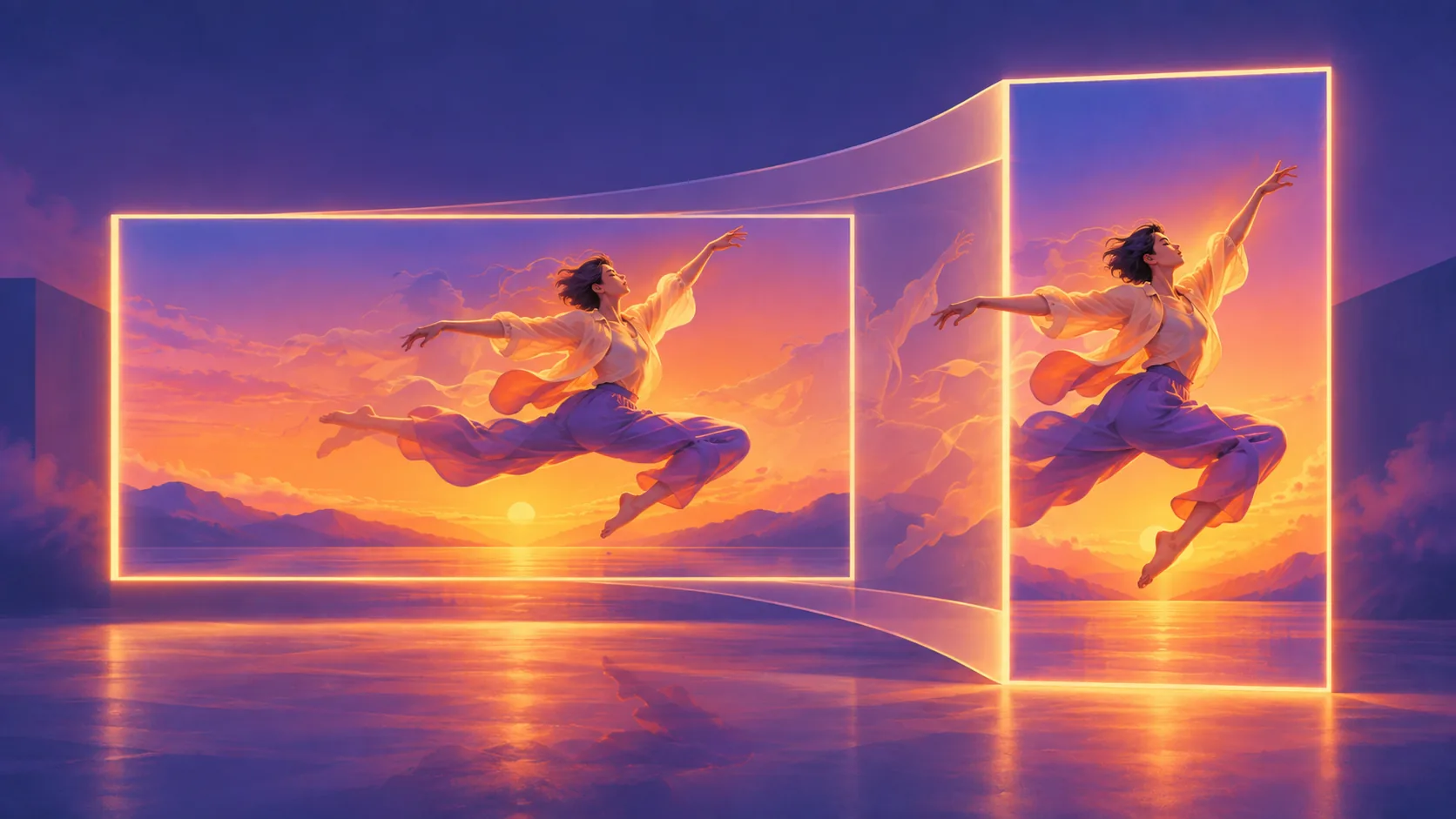
试用这些流水线
要更改视频宽高比,应先确定最终画幅,再重新构图,让重要主体留在画面中。在 Video Reframe 中添加视频,选择 9:16、1:1、4:5 或 16:9,然后从头到尾检查返回的 MP4。
根据发布位置选择宽高比
宽高比是画面宽度与高度之间的关系,它描述的是形状而非画质。1920×1080 和 1280×720 的分辨率不同,但都属于 16:9。
- 9:16 是占满画面的竖屏格式。
- 1:1 是方形画面。
- 4:5 是比 9:16 更宽的纵向画面。
- 16:9 是横向宽屏画面。
编辑前先确定发布位置,并查看其最新规格。仅仅选对比例,并不能保证标题、字幕或界面遮挡区域之外的内容都安全可见。
理解画面必须怎样变化
源画面与目标画面形状不同时,基本上有三种处理方式:裁掉一部分源画面、在周围增加留白,或者重新设计构图。直接拉伸并不可取,因为人物和物体都会变形。
Video Reframe 会围绕人物和重要内容调整构图,以填满所选画布。因此,原画面边缘的一些内容可能落在新画幅之外。目标画面相对源画面越窄,就越需要仔细检查面部、双手、产品、幻灯片和画面文字。
分五步更改视频宽高比
- 先完成剪辑。 重新构图前去掉不需要的片段,之后添加的字幕和图形才能与最终时间线一致。
- 选择目标比例。 根据发布位置选择 9:16、1:1、4:5 或 16:9。
- 添加源视频。 打开 Video Reframe,从媒体库中选择视频。
- 在有帮助时补充上下文。 对应的转写稿并非必需,但在多人对话中,发言人标签可以提供有用信息。
- 检查完整 MP4。 不要只看开头一帧,应检查每个镜头。人物移动、镜头切换以及靠近边缘的重要细节尤其值得注意。
该流水线会保留源视频的顺序、时长和音频。它改变的是构图,不会缩短成片;如果成片还要更短,请先完成时间剪辑。
让人物和重要细节留在裁切范围内
对于主体居中的固定镜头,许多传统编辑器都能轻松完成固定的中央裁切,这往往已经足够。人物移动、发言人交替、镜头变化,或者焦点并不总在中央时,基于内容的重新构图更有价值。
尽量给构图留出空间。过紧的横向特写可能没有足够背景来形成舒适的竖屏画面。检查头顶是否有余量、动作是否仍然清楚、产品是否完整可见。如果幻灯片或录屏必须完整可读,带留白的版式可能比裁切更合适。
在字幕和图形之前重新构图
先确定最终构图,再添加烧录字幕、标志或下三分之一字幕条。之后再重新构图,可能会裁掉这些元素,或让它们离新边缘太近。
制作短视频时,可以按以下顺序处理:选择或剪掉片段、更改宽高比、最后添加字幕。将长视频制作成 Shorts 和 Reels的指南介绍了完整流程,而使用 SRT 文件添加字幕的指南讲解了收尾步骤。
按真实观看尺寸检查结果
先以正常尺寸完整观看一次,再以受众通常会看到的尺寸观看一次。确认主体依然清楚、面部没有被截断、文字仍然可读,并且镜头切换不会造成突兀的构图跳变。只有新构图与原版一样清楚地传达内容,更改宽高比才算成功。
常见问题
如何更改视频的宽高比?
先选择目标画幅,再把源视频裁切或重新构图到这个画布中。Pipe2.ai 的 Video Reframe 接收一段视频和 9:16、1:1、4:5 或 16:9 目标比例,随后返回重新构图的 MP4 供你检查。
宽高比和分辨率有什么区别?
宽高比描述画面的形状,例如 16:9 或 9:16;分辨率描述像素尺寸。两段视频可以拥有相同的宽高比,但分辨率不同。
可以把横屏视频改成竖屏,同时不裁掉说话者吗?
基于内容的重新构图可以围绕说话者和重要元素调整裁切位置,而不是始终从画面中央固定裁切。特别宽的场景仍会损失两侧内容,因此需要检查完整结果。
Video Reframe 会改变视频时长或音频吗?
不会。Video Reframe 在改变构图的同时保留原始顺序、时长和音频。如果成片还需要缩短,请先剪辑源视频。
应该选择哪种视频宽高比?
全屏竖屏使用 9:16,方形使用 1:1,较宽的纵向画幅使用 4:5,宽屏使用 16:9。发布前请确认目标平台的最新要求。

