Как изменить соотношение сторон видео и не обрезать главный объект
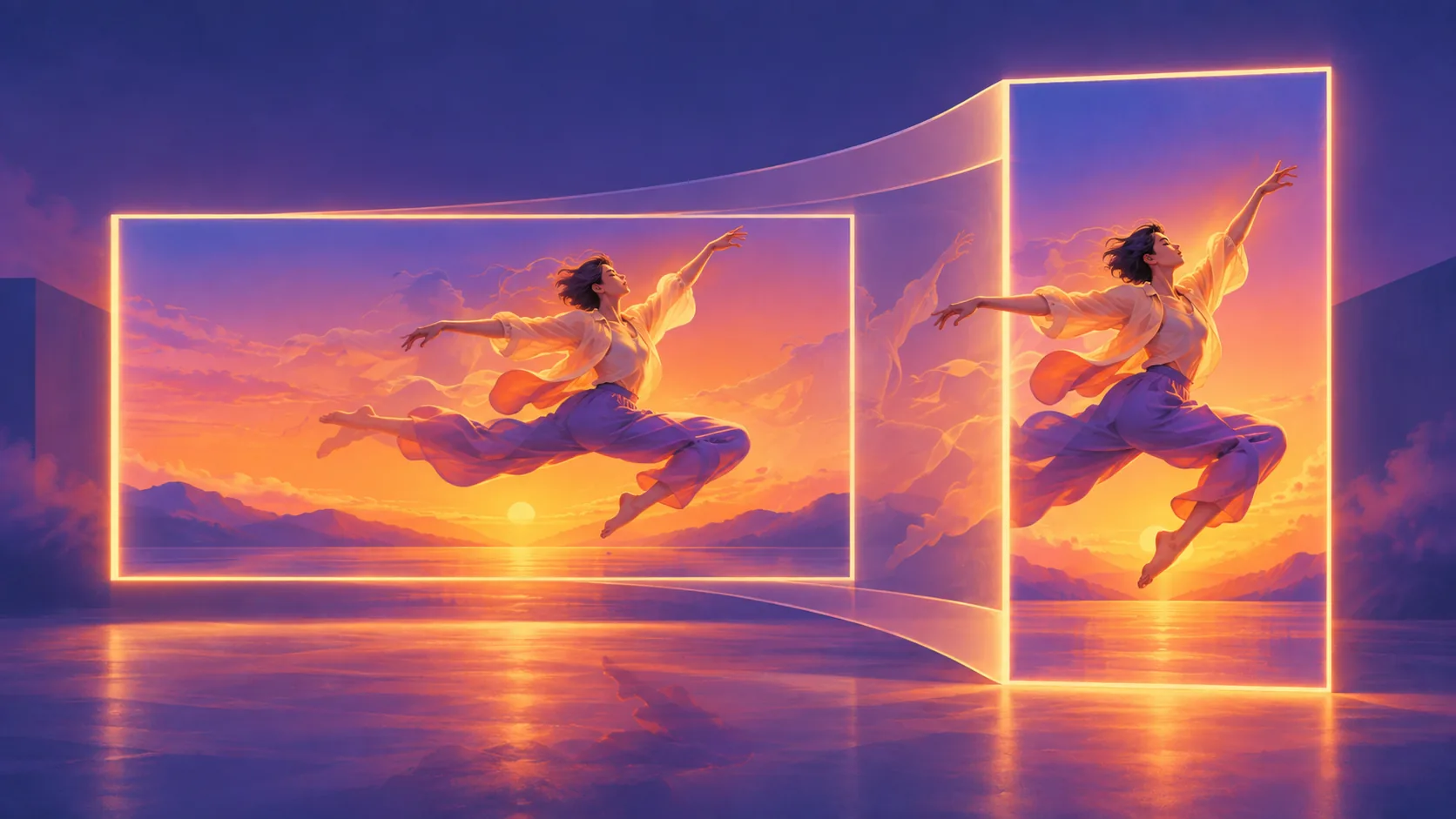
Измените соотношение сторон видео для вертикального, квадратного, портретного или широкоформатного показа, сохранив в кадре людей и важные детали.
Инструкция Автор Pipe2.ai Обновлено September 30, 2026
В этой статье
Попробуйте эти пайплайны
Чтобы изменить соотношение сторон видео, сначала выберите итоговую форму кадра, а затем перекадрируйте исходник так, чтобы главный объект остался виден. В Video Reframe добавьте видео, выберите 9:16, 1:1, 4:5 или 16:9 и просмотрите полученный MP4 от начала до конца.
Выберите соотношение сторон под площадку
Соотношение сторон — это отношение ширины кадра к высоте. Оно описывает форму, а не качество: файлы 1920×1080 и 1280×720 оба имеют формат 16:9, хотя их разрешение различается.
- 9:16 создаёт полноэкранный вертикальный кадр.
- 1:1 создаёт квадратный кадр.
- 4:5 создаёт портретный кадр, который шире 9:16.
- 16:9 создаёт широкоформатный горизонтальный кадр.
Определите площадку до монтажа и проверьте её актуальные спецификации. Одного правильного формата недостаточно, чтобы заголовки, субтитры или элементы интерфейса гарантированно остались открытыми.
Разберитесь, что должно произойти с изображением
Если форма исходника и результата различается, есть три основных варианта: обрезать часть исходного изображения, добавить поля или заново выстроить композицию. Растягивать картинку нельзя: люди и предметы будут искажены.
Video Reframe заполняет выбранный кадр, подстраивая композицию под людей и важное содержание. Поэтому часть исходного изображения у краёв может не попасть в результат. Чем уже целевой кадр по сравнению с исходником, тем внимательнее нужно проверять лица, руки, продукты, слайды и текст на экране.
Измените соотношение сторон за пять шагов
- Сначала завершите монтаж. Удалите ненужные фрагменты до перекадрирования, чтобы последующие субтитры и графика соответствовали окончательной временной шкале.
- Выберите целевой формат. Укажите 9:16, 1:1, 4:5 или 16:9 в зависимости от места публикации.
- Добавьте исходное видео. Откройте Video Reframe и выберите ролик из медиатеки.
- При необходимости добавьте контекст. Соответствующая расшифровка необязательна, но метки говорящих могут помочь в разговоре нескольких людей.
- Проверьте весь MP4. Просмотрите каждый план, а не только первый кадр. Особое внимание уделите движению, монтажным склейкам и деталям рядом с краями.
Пайплайн сохраняет последовательность, длительность и звук исходника. Он меняет кадрирование, но не сокращает ролик, поэтому при необходимости сначала обрежьте видео по времени.
Сохраните людей и важные детали в кадре
Для статичного плана с объектом в центре часто достаточно постоянной обрезки по центру — её легко сделать во многих обычных редакторах. Перекадрирование с учётом содержания полезно, когда человек двигается, собеседники сменяют друг друга, планы меняются или центр внимания находится не посередине.
Оставляйте запас вокруг объекта. В тесном горизонтальном крупном плане может не хватить фона для комфортного вертикального кадра. Проверьте пространство над головой, понятность жестов и полную видимость продукта. Если слайд или запись экрана должны читаться целиком, макет с полями может подойти лучше обрезки.
Перекадрируйте до добавления субтитров и графики
Сначала определите окончательную композицию, а уже потом добавляйте вшитые субтитры, логотипы и плашки. Если изменить кадр позднее, эти элементы могут обрезаться или оказаться слишком близко к новому краю.
Для коротких роликов удобен такой порядок: выбрать или обрезать момент, изменить соотношение сторон, затем добавить субтитры. В руководстве о том, как превратить длинное видео в Shorts и Reels, разобран весь процесс, а статья о добавлении субтитров из файла SRT объясняет финальный этап.
Проверьте результат в реальном размере просмотра
Посмотрите весь результат один раз в обычном размере и ещё раз примерно в том размере, в котором его увидит аудитория. Убедитесь, что главный объект остаётся заметным, лица не обрезаны, текст читается, а склейки не вызывают резких скачков кадрирования. Смена формата удалась только тогда, когда новая композиция передаёт смысл так же ясно, как исходная.
Часто задаваемые вопросы
Как изменить соотношение сторон видео?
Выберите итоговый формат, затем обрежьте или перекадрируйте исходник под новую область. Video Reframe в Pipe2.ai принимает видео и формат 9:16, 1:1, 4:5 или 16:9, а затем возвращает перекадрированный MP4 для проверки.
Чем соотношение сторон отличается от разрешения?
Соотношение сторон описывает форму кадра, например 16:9 или 9:16. Разрешение обозначает размеры в пикселях. У двух видео может быть одинаковое соотношение сторон, но разное разрешение.
Можно ли сделать горизонтальное видео вертикальным и не обрезать говорящего?
Перекадрирование с учётом содержания может подстраивать область обрезки под людей и важные детали вместо постоянного кадрирования по центру. В очень широких сценах часть изображения по бокам всё равно потеряется, поэтому проверьте весь результат.
Меняет ли Video Reframe длительность или звук?
Нет. Video Reframe сохраняет исходную последовательность, длительность и звук, меняя только композицию. Если нужна более короткая версия, сначала обрежьте исходник по времени.
Какое соотношение сторон выбрать?
Используйте 9:16 для полноэкранного вертикального кадра, 1:1 для квадрата, 4:5 для более широкого портретного кадра и 16:9 для широкого экрана. Перед публикацией проверьте актуальные требования площадки.

