被写体を切らずに動画のアスペクト比を変更する方法
人物や重要な要素を画面内に保ちながら、動画を縦型、正方形、ポートレート、ワイドの各フォーマットにリフレームする方法を解説します。
使い方 著者 Pipe2.ai 更新日 September 30, 2026
この記事の内容
これらのパイプラインを試す
動画のアスペクト比を変更するには、まず完成形の画面を決め、重要な被写体が残るように元動画をリフレームします。Video Reframeに動画を追加し、9:16、1:1、4:5、16:9のいずれかを選んだら、返されたMP4を最初から最後まで確認します。
掲載先に合うアスペクト比を選ぶ
アスペクト比とは、画面の幅と高さの関係です。画質ではなく形を示すため、1920×1080と1280×720は解像度が違っても、どちらも16:9です。
- 9:16は画面いっぱいの縦型です。
- 1:1は正方形です。
- 4:5は9:16より幅のある縦型です。
- 16:9は横長のワイド画面です。
編集前に掲載先を決め、最新の仕様を確認してください。比率を合わせるだけでは、タイトル、字幕、画面上の操作表示が隠れないとは限りません。
画面に何が起きるかを理解する
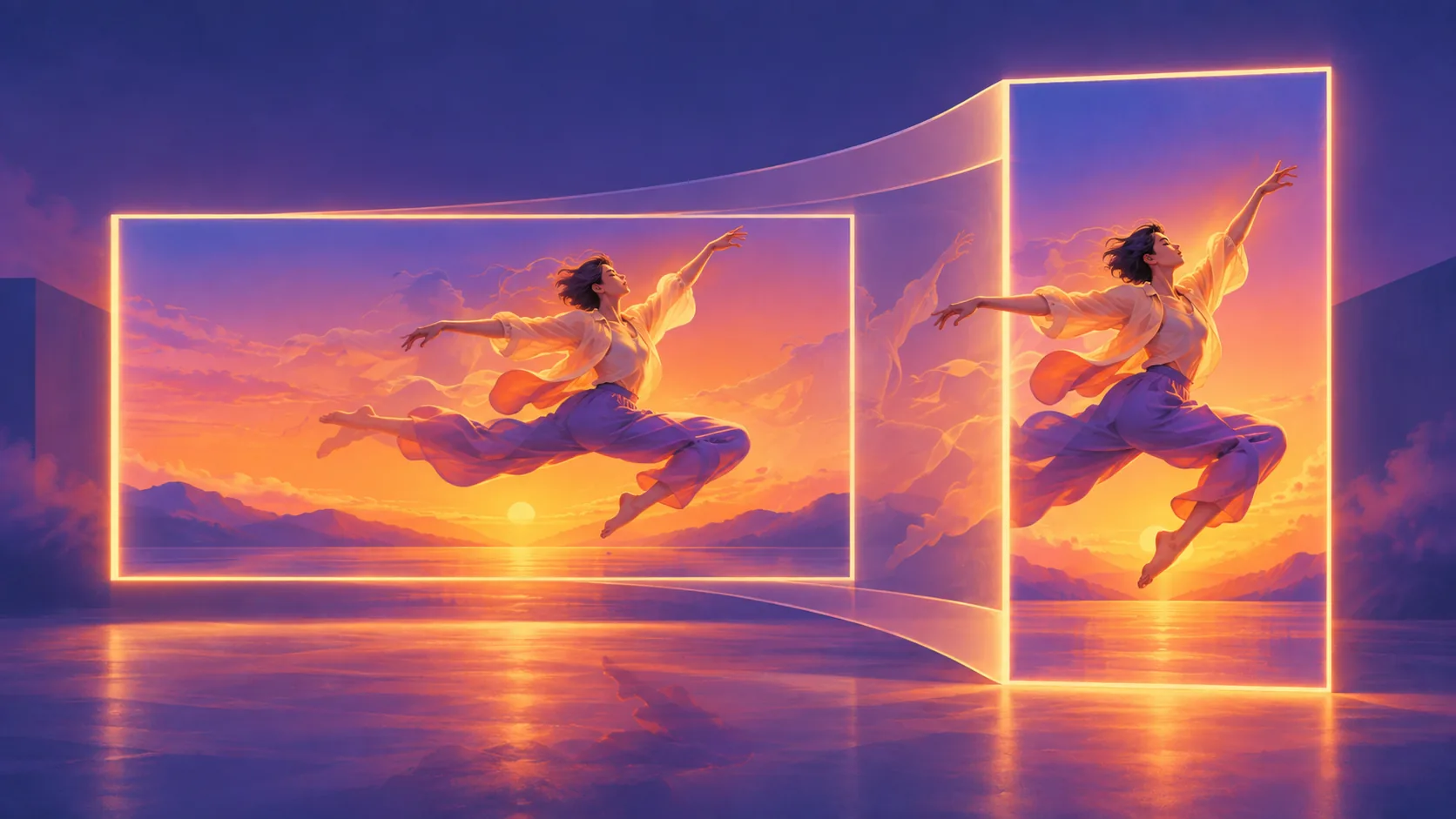
元動画と出力の形が違う場合、基本的な方法は3つです。元画像の一部を切る、周囲に余白を足す、または構図を組み直します。単純に引き伸ばすと人物や物が歪むため、適切な方法ではありません。
Video Reframeは、人物や重要な内容に合わせて構図を調整し、選んだキャンバスを埋めます。そのため、元画面の端にある要素が新しい画面の外に出ることがあります。元動画より出力が細長いほど、顔、手、商品、スライド、画面内テキストを丁寧に確認する必要があります。
5つの手順でアスペクト比を変更する
- 先に編集を確定します。 不要な部分を削ってからリフレームすれば、後で付ける字幕やグラフィックが完成版の時間軸に合います。
- 出力比率を選びます。 掲載場所に応じて9:16、1:1、4:5、16:9を選択します。
- 元動画を追加します。 Video Reframeを開き、メディアライブラリから動画を選びます。
- 必要なら文脈を補います。 対応する文字起こしは任意ですが、複数人の会話では話者ラベルが役立つ場合があります。
- MP4全体を確認します。 冒頭だけでなく、すべてのショットを見ます。人物の移動、場面転換、端にある重要な要素には特に注意してください。
パイプラインは元動画の順序、長さ、音声を維持します。変わるのはフレーミングであり、動画は短くなりません。尺も短くしたい場合は、先にトリミングします。
人物と重要な要素をクロップ内に収める
中央に被写体がいる固定ショットなら、多くの一般的な編集ソフトで作れる中央固定のクロップで十分なこともあります。人物が動く、話者が交代する、ショットが切り替わる、注目点が中央に固定されていない場合は、内容に応じたリフレームが有効です。
元映像には余裕を持たせましょう。横長でぎりぎりのクローズアップは、自然な縦型にするための背景が足りない場合があります。頭上の余白、ジェスチャーの分かりやすさ、商品の全体が見えているかを確認します。スライドや画面収録を完全に読める状態で残す必要があるなら、切り抜きより余白付きレイアウトが適しています。
字幕やグラフィックより先にリフレームする
焼き込み字幕、ロゴ、テロップを追加する前に、最終構図を決めます。後からリフレームすると、それらが切れたり、新しい端に近づきすぎたりします。
短尺動画では、場面を選択またはトリミングし、アスペクト比を変更してから字幕を付ける順番が実用的です。長い動画をShortsやReelsにする方法では全体の流れを、SRTファイルで字幕を付ける方法では仕上げの手順を説明しています。
実際の視聴サイズで結果を確認する
完成版を通常サイズで一度、視聴者が見ることの多いサイズでもう一度、最初から最後まで再生します。主役が明確か、顔が切れていないか、文字が読めるか、カットのたびにフレーミングが急変しないかを確認してください。新しい構図が元動画と同じくらい明確に内容を伝えて初めて、アスペクト比の変更は成功です。
よくある質問
動画のアスペクト比はどう変更しますか?
出力する画面比率を決め、元動画をそのキャンバスに合わせて切り抜くかリフレームします。Pipe2.aiのVideo Reframeは、動画と9:16、1:1、4:5、16:9のいずれかを受け取り、確認用のリフレーム済みMP4を返します。
アスペクト比と解像度の違いは何ですか?
アスペクト比は16:9や9:16のように画面の形を表し、解像度はピクセル寸法を表します。アスペクト比が同じでも、解像度が異なる動画はあります。
人物を切らずに横動画を縦動画へ変換できますか?
内容に応じたリフレームなら、中央を固定して切り抜く代わりに、人物や重要な要素に合わせてクロップ位置を調整できます。ただし非常に横長の場面では両端の一部が失われるため、完成版全体を確認してください。
Video Reframeで動画の長さや音声は変わりますか?
いいえ。Video Reframeは構図だけを変更し、元の順序、長さ、音声を維持します。短い完成版が必要なら、先に元動画をトリミングしてください。
どのアスペクト比を選べばよいですか?
全画面の縦型には9:16、正方形には1:1、少し幅のある縦型には4:5、ワイド画面には16:9を使います。公開前に掲載先の最新要件を確認してください。

