Grok Imagine 提示词:静态图片示例与写法
为 Grok Imagine 编写产品照片、人像和插画提示词。明确构图,测试提示词增强功能,每次只调整一个细节。
操作指南 作者 Pipe2.ai 更新于 October 13, 2026
试用这些流水线
实用的 Grok Imagine 提示词应描述一张静态图片:主体、环境、取景、表现手法和光线。在 Pipe2 的 Image Generator 中选择 Grok Imagine 或 Grok Imagine Quality,粘贴描述,选择宽高比,然后运行流程。只提供文字提示词就可以开始,参考照片并非必需。
把要求写成看得见的细节
先说明观众需要认出的主体,再描述它在画面中的位置。可以按这个顺序写:主体 → 环境 → 构图 → 风格 → 光线 → 限制。把“漂亮、杰作、超高质量”等空泛评价换成画得出来的具体细节。
有用的限制能消除明确的歧义,例如“只有一把茶壶”“完整露出头部”或“右侧留白”。保持视觉方向一致。同时要求平面矢量插画和逼真摄影,会让目标风格变得不明确。以下示例是可供起步的描述,并非经过运行验证的成果,也不保证精确复现。
三个 Grok Imagine 提示词示例
产品摄影——选择 16:9:
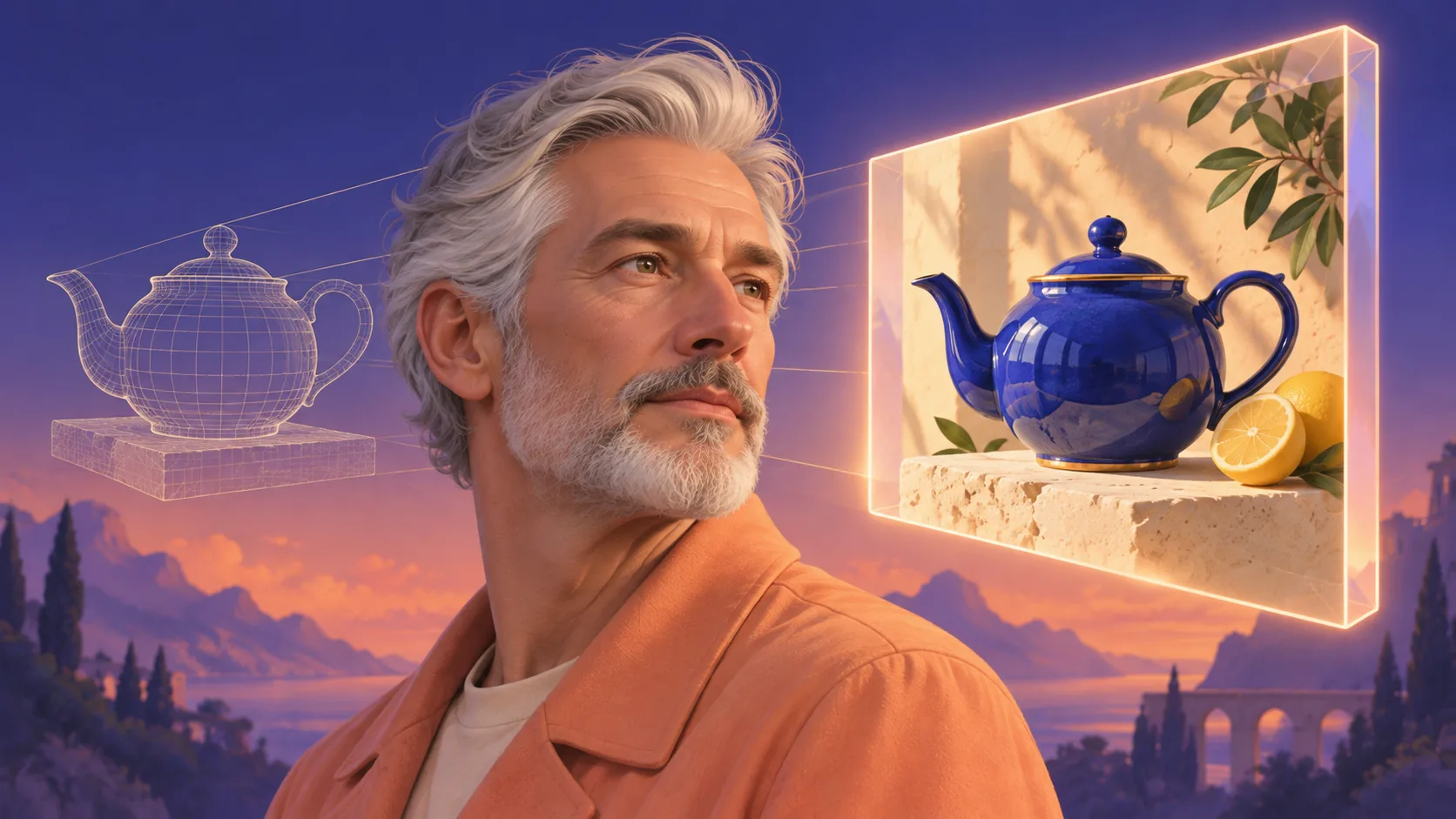
一把钴蓝色陶瓷茶壶放在浅色石灰岩桌面上。用于杂志的产品摄影,平视角度,茶壶位于画面左侧三分之一处,右侧留白。柔和的窗光从左侧照入,阴影轻柔,背景为温暖的奶油色。没有文字、标志或其他物品。
这段描述具体说明了材质、位置和光线。如果茶壶太小,将“位于画面左侧三分之一处”改成“占据画面左半部分”,其他要求保持不变。
人像——选择 3:4:
一位成年陶艺师身处安静的陶艺工作室,穿着沾有陶土的亚麻围裙。平视的胸部以上人像,完整露出头部,身后的置物架略微虚化。自然的纪实摄影风格,阴天柔和的日光,真实的皮肤纹理。没有文字或标志。
检查面部、画面中出现的手,以及围裙边缘。增加形容词并不能可靠地修复人体结构;应简化姿势,或修改有问题的细节。
杂志插画——选择 1:1:
一座微型天文台坐落在熟睡鲸鱼的背上,上方是繁星点点的夜空。居中的方形构图,鲸鱼完整可见,轮廓周围留有充足空间。带有肌理的水粉插画,使用靛蓝、奶油色和柔和的珊瑚色,柔和的月光。没有文字或边框。
表现手法与配色使场景具有一致的视觉方向。想尝试另一种风格时,先只改变表现手法,再考虑调整主体或颜色。
在 Pipe2 中保持条件一致地测试提示词
- 打开 Image Generator,明确选择 Grok Imagine 图片模型。Auto 可能选择其他模型。
- 第一次纯文字测试只粘贴描述,不添加参考图片。
- 根据发布位置选择 1:1、16:9、9:16、4:3 或 3:4。提示词中的文字不能代替这一设置。
- 关闭提示词增强,测试原始措辞。此功能默认开启,可以扩展简短的纯文字描述。
- 运行前查看所选模型和画质的积分预估。每次重试都需要单独预留预算。
流程返回一张图片。本指南讨论静态图片;Grok Imagine Video 是另一个模型,使用不同的流程。在描述中写“4K”不会设定输出分辨率。请使用可用的画质控件,并查看对应的预估费用。
针对问题的原因修改
画面太拥挤,就删去次要物品。裁切不合适,就说明拍摄距离及必须完整呈现的部分。光线不协调,就指定一个主要光源。修改一条提示词要求时,保持模型、宽高比和画质不变,便于有效比较。
既要按最终显示尺寸查看,也要放大检查。核对物品数量、几何形状、面部、手、反射,以及所有可见文字。精确的描述能明确方向,但不能保证细节忠实。
文字难以定义主体时,添加参考图片
如果任务依赖某个产品的特定形状或外观,请添加参考照片。说明要采用参考图中的哪些信息,以及哪些内容允许改变。添加文件前,检查所选模型的参考图片限制和积分预估;此流程中的 Grok 图片模型不接受参考视频。
有关通用设置,请参阅 AI 图片生成指南。如果已经有合适的图片,只想进行局部修改,AI 图片编辑指南会介绍如何编写指令来保护周围场景。
常见问题
没有参考照片,也能用 Grok Imagine 生成图片吗?
可以。在 Pipe2 的 Image Generator 中选择 Grok Imagine 或 Grok Imagine Quality,输入文字提示词即可。此流程中的参考图片是可选项。
在提示词中写 4K,就能设定输出分辨率吗?
不能。提示词用于描述场景;所选模型支持的输出设置由流程中的画质和宽高比控件决定。
应该保持提示词增强功能开启吗?
对于简短的纯文字描述,它可以补充构图、风格和光线细节。如果要测试精心编写的提示词,请关闭增强功能,让原文不经改写直接发送。

