Prompts Grok Imagine : exemples pour créer des images
Rédigez des prompts Grok Imagine pour des photos de produits, des portraits et des illustrations. Maîtrisez le cadrage et ajustez un détail à la fois.
Tutoriel Par Pipe2.ai Mis à jour October 13, 2026
Dans cet article
Essayez ces pipelines
Un prompt Grok Imagine utile décrit une seule image fixe : le sujet, le décor, le cadrage, la technique et la lumière. Dans Image Generator de Pipe2, choisissez Grok Imagine ou Grok Imagine Quality, collez votre description, sélectionnez le format et lancez le pipeline. Un prompt textuel suffit ; la photo de référence est facultative.
Décrivez des choix visibles
Commencez par ce que le spectateur doit reconnaître, puis précisez sa place dans le cadre. Suivez cet ordre : sujet → décor → composition → style → éclairage → contraintes. Remplacez les compliments vagues comme « magnifique, chef-d’œuvre, qualité extrême » par des détails que l’on pourrait dessiner.
Une contrainte utile lève une ambiguïté précise : « une seule théière », « tête entièrement visible » ou « espace vide à droite ». Gardez une direction cohérente. Demander à la fois une illustration vectorielle en aplats et une photographie réaliste brouille le rendu attendu. Les exemples ci-dessous sont des descriptions de départ, pas des résultats testés ni des garanties de reproduction exacte.
Trois exemples de prompts Grok Imagine
Photographie de produit — choisissez 16:9 :
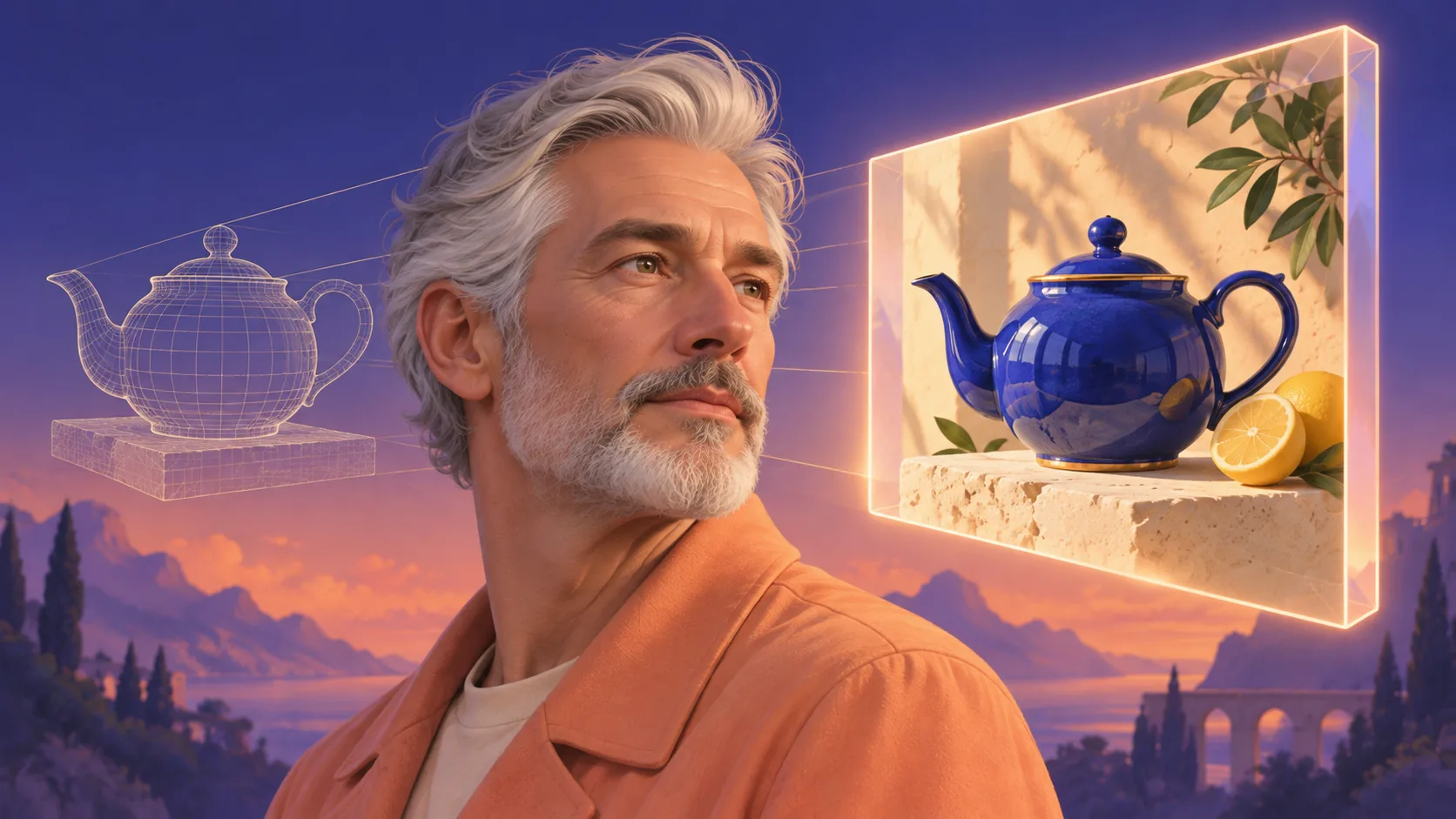
Une seule théière en céramique bleu cobalt sur une table en calcaire clair. Photographie éditoriale de produit à hauteur des yeux, théière dans le tiers gauche et espace vide à droite. Lumière douce venant d’une fenêtre à gauche, ombre légère, fond crème chaud. Aucun texte, logo ou autre objet.
La matière, le placement et la lumière définissent chacun un choix concret. Si la théière est trop petite, remplacez « dans le tiers gauche » par « occupe la moitié gauche » sans modifier le reste.
Portrait — choisissez 3:4 :
Une personne adulte qui pratique la poterie, portant un tablier de lin taché d’argile dans un atelier calme. Portrait cadré à partir de la poitrine, à hauteur des yeux, tête entièrement visible et étagères légèrement floues en arrière-plan. Photographie documentaire naturelle, lumière douce d’un ciel couvert, texture de peau réaliste. Aucun texte ni logo.
Vérifiez le visage, les mains si elles sont visibles et les contours du tablier. Ajouter des adjectifs ne corrige pas systématiquement l’anatomie ; simplifiez la pose ou retravaillez le détail défectueux.
Illustration éditoriale — choisissez 1:1 :
Un minuscule observatoire posé sur le dos d’une baleine endormie sous un ciel étoilé. Composition carrée centrée, baleine entièrement visible, espace généreux autour de sa silhouette. Illustration à la gouache texturée en indigo, crème et corail atténué, douce lumière lunaire. Aucune inscription ni bordure.
La technique et la palette donnent une direction cohérente. Pour essayer un autre style, changez uniquement la technique avant de modifier le sujet ou les couleurs.
Testez votre prompt avec des réglages constants dans Pipe2
- Ouvrez Image Generator et sélectionnez explicitement un modèle d’image Grok Imagine. Auto peut choisir un autre modèle.
- Collez une description sans référence pour votre premier essai uniquement textuel.
- Choisissez 1:1, 16:9, 9:16, 4:3 ou 3:4 selon la destination. Une indication dans le prompt ne remplace pas ce réglage.
- Désactivez Améliorer le prompt pour tester votre formulation exacte. Cette option est active par défaut et peut enrichir une courte description textuelle.
- Vérifiez l’estimation de crédits du modèle et de la qualité choisis avant de lancer. Prévoyez un budget pour chaque nouvel essai.
Le pipeline renvoie une image. Ce guide porte sur les images fixes ; Grok Imagine Video est un modèle et un parcours distincts. Écrire « 4K » ne fixe pas la résolution. Utilisez les réglages de qualité disponibles et consultez leur estimation.
Corrigez la cause du défaut
Si l’image est chargée, retirez des objets secondaires. Si le cadrage ne convient pas, précisez la distance de prise de vue et les éléments qui doivent rester visibles. Si l’éclairage manque de cohérence, nommez une source lumineuse principale. Conservez le modèle, le format et la qualité en modifiant une seule instruction pour pouvoir comparer les résultats.
Examinez l’image à sa taille d’affichage prévue et en gros plan. Vérifiez le nombre d’objets, la géométrie, les visages, les mains, les reflets et tout texte visible. Une description précise oriente la création sans garantir la fidélité des détails.
Ajoutez une référence quand les mots ne suffisent pas
Utilisez une photo lorsque la forme ou l’apparence d’un produit précis compte. Indiquez ce qu’elle apporte et ce qui peut changer. Avant d’ajouter des fichiers, vérifiez les limites de références du modèle et l’estimation de crédits ; les modèles d’image Grok n’acceptent pas de références vidéo dans ce pipeline.
Pour les réglages généraux, consultez le guide de génération d’images par IA. Si vous avez déjà la bonne image et souhaitez une modification ciblée, le guide de retouche d’images par IA vous aide à rédiger une instruction qui protège le reste de la scène.
Questions fréquentes
Puis-je générer une image avec Grok Imagine sans photo de référence ?
Oui. Dans Image Generator de Pipe2, choisissez Grok Imagine ou Grok Imagine Quality et saisissez un prompt textuel. Les images de référence sont facultatives dans ce parcours.
Écrire 4K dans le prompt fixe-t-il la résolution de sortie ?
Non. Le prompt décrit la scène ; les réglages de qualité et de format du pipeline déterminent les options de sortie disponibles pour le modèle choisi.
Faut-il laisser l'amélioration du prompt activée ?
Pour une courte description uniquement textuelle, elle peut ajouter des précisions de composition, de style et d'éclairage. Désactivez-la pour tester un prompt soigneusement rédigé sans modifier son texte.

