Prompt per Grok Imagine: esempi per immagini statiche
Scrivi prompt per foto di prodotti, ritratti e illustrazioni con Grok Imagine. Controlla l'inquadratura e migliora un dettaglio alla volta.
Guida pratica Di Pipe2.ai Aggiornato October 13, 2026
In questa pagina
Prova queste pipeline
Un prompt utile per Grok Imagine descrive una sola immagine statica: soggetto, ambiente, inquadratura, tecnica e luce. In Image Generator di Pipe2, seleziona Grok Imagine o Grok Imagine Quality, incolla la descrizione, scegli il rapporto d’aspetto e avvia la pipeline. Basta un prompt testuale; la foto di riferimento è facoltativa.
Descrivi scelte visibili
Parti da ciò che chi guarda deve riconoscere, poi indica la sua posizione nell’inquadratura. Segui questo ordine: soggetto → ambiente → composizione → stile → illuminazione → vincoli. Sostituisci elogi vaghi come «bellissimo, capolavoro, qualità estrema» con dettagli che si possano disegnare.
Un vincolo utile risolve un’ambiguità concreta: «una sola teiera», «testa interamente visibile» o «spazio vuoto a destra». Mantieni una direzione coerente. Chiedere insieme un’illustrazione vettoriale piatta e una fotografia realistica rende poco chiaro il risultato desiderato. Questi esempi sono descrizioni iniziali, non risultati testati né garanzie di riproduzione esatta.
Tre esempi di prompt per Grok Imagine
Fotografia di prodotto — scegli 16:9:
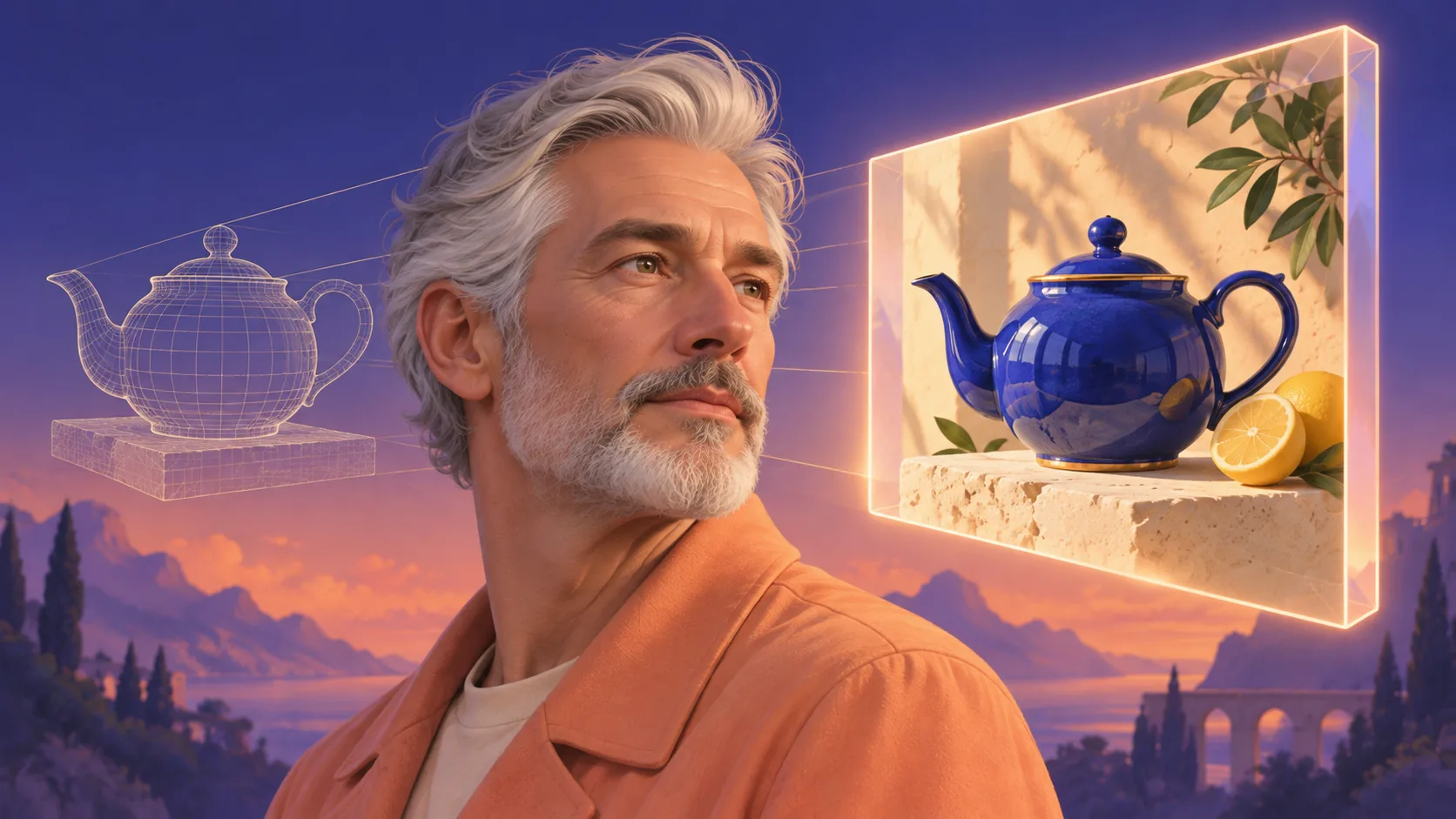
Una sola teiera in ceramica blu cobalto su un tavolo di pietra calcarea chiara. Fotografia editoriale di prodotto all’altezza degli occhi, teiera nel terzo sinistro e spazio vuoto a destra. Luce morbida da una finestra a sinistra, ombra delicata, sfondo crema caldo. Nessun testo, logo o altro oggetto.
Materiale, posizione e luce definiscono scelte concrete. Se la teiera è troppo piccola, sostituisci «nel terzo sinistro» con «occupa la metà sinistra», mantenendo le altre istruzioni.
Ritratto — scegli 3:4:
Una persona adulta che lavora la ceramica, con un grembiule di lino macchiato d’argilla in un laboratorio tranquillo. Ritratto dal petto in su all’altezza degli occhi, testa interamente visibile, scaffali leggermente sfocati sullo sfondo. Fotografia documentaria naturale, luce diurna morbida con cielo coperto, texture della pelle realistica. Nessun testo o logo.
Controlla il volto, le mani se visibili e i bordi del grembiule. Aggiungere aggettivi non corregge l’anatomia in modo affidabile: semplifica la posa o modifica il dettaglio problematico.
Illustrazione editoriale — scegli 1:1:
Un minuscolo osservatorio sul dorso di una balena addormentata sotto un cielo stellato. Composizione quadrata centrata, balena interamente visibile e ampio spazio intorno alla sua sagoma. Illustrazione a guazzo con texture in indaco, crema e corallo tenue, morbida luce lunare. Nessuna scritta o cornice.
La tecnica e la palette danno coerenza alla scena. Per provare un altro stile, cambia soltanto la tecnica prima di modificare il soggetto o i colori.
Prova il prompt con impostazioni costanti in Pipe2
- Apri Image Generator e scegli esplicitamente un modello di immagini Grok Imagine. Auto può selezionare un altro modello.
- Incolla una descrizione senza riferimenti per la prima prova solo testuale.
- Scegli 1:1, 16:9, 9:16, 4:3 o 3:4 in base alla destinazione. Le parole nel prompt non sostituiscono questo controllo.
- Disattiva Migliora prompt per provare la tua formulazione esatta. L’opzione è attiva per impostazione predefinita e può ampliare una breve descrizione testuale.
- Controlla la stima dei crediti per modello e qualità prima di avviare. Prevedi un budget per ogni nuovo tentativo.
La pipeline restituisce un’immagine. Questa guida riguarda le immagini statiche; Grok Imagine Video è un modello distinto con un altro flusso. Scrivere «4K» non imposta la risoluzione di uscita. Usa i controlli di qualità disponibili e consulta la loro stima.
Correggi la causa del problema
Se l’immagine è affollata, elimina oggetti secondari. Se il ritaglio è sbagliato, specifica la distanza di ripresa e le parti che devono rimanere visibili. Se l’illuminazione è incoerente, indica una fonte luminosa principale. Mantieni modello, rapporto d’aspetto e qualità mentre cambi una sola istruzione, per rendere utile il confronto.
Esamina il risultato sia alla dimensione di visualizzazione prevista sia ingrandito. Controlla numero di oggetti, geometria, volti, mani, riflessi e qualsiasi scritta visibile. Una descrizione precisa orienta il risultato, ma non garantisce la fedeltà dei dettagli.
Usa un riferimento quando le parole non bastano
Aggiungi una foto quando conta la forma o l’aspetto di un prodotto specifico. Spiega cosa deve fornire il riferimento e cosa può cambiare. Prima di aggiungere file, controlla i limiti di riferimenti del modello e la stima dei crediti: i modelli di immagini Grok non accettano riferimenti video in questa pipeline.
Per altre indicazioni sulle impostazioni, consulta la guida al generatore di immagini con IA. Se hai già l’immagine giusta e vuoi una modifica mirata, la guida all’editor di immagini con IA spiega come scrivere un’istruzione che protegga il resto della scena.
Domande frequenti
Posso generare un'immagine con Grok Imagine senza una foto di riferimento?
Sì. In Image Generator di Pipe2, seleziona Grok Imagine o Grok Imagine Quality e inserisci un prompt testuale. Le immagini di riferimento sono facoltative in questo flusso.
Scrivere 4K nel prompt imposta la risoluzione di uscita?
No. Il prompt descrive la scena; i controlli di qualità e rapporto d'aspetto della pipeline determinano le impostazioni di uscita disponibili per il modello selezionato.
Conviene lasciare attivo il miglioramento del prompt?
Per una breve descrizione solo testuale, può aggiungere dettagli di composizione, stile e luce. Disattivalo quando provi un prompt scritto con cura, così il testo viene inviato senza modifiche.

