Grok Imagine: Prompt-Beispiele für Bilder
Schreibe Grok-Imagine-Prompts für Produktfotos, Porträts und Illustrationen. Steuere den Bildausschnitt und verbessere gezielt einzelne Details.
Anleitung Von Pipe2.ai Aktualisiert October 13, 2026
Auf dieser Seite
Diese Pipelines ausprobieren
Ein hilfreicher Grok-Imagine-Prompt beschreibt ein einzelnes Standbild: Motiv, Umgebung, Bildausschnitt, Darstellungsweise und Licht. Wähle im Image Generator von Pipe2 Grok Imagine oder Grok Imagine Quality, füge deine Beschreibung ein, lege das Seitenverhältnis fest und starte die Pipeline. Ein Textprompt genügt; ein Referenzfoto ist optional.
Triff Entscheidungen, die im Bild sichtbar werden
Beginne mit dem Motiv, das Betrachter erkennen sollen, und beschreibe anschließend seine Position im Bild. Diese Reihenfolge hilft: Motiv → Umgebung → Komposition → Stil → Beleuchtung → Vorgaben. Ersetze vages Lob wie „wunderschön, Meisterwerk, höchste Qualität“ durch Einzelheiten, die sich zeichnen lassen.
Eine nützliche Vorgabe klärt eine konkrete Mehrdeutigkeit: „eine einzige Teekanne“, „der ganze Kopf sichtbar“ oder „Freiraum rechts“. Halte die Beschreibung schlüssig. Eine flache Vektorillustration und ein fotorealistisches Foto zugleich verlangen widersprüchliche Darstellungen. Die folgenden Beispiele sind Ausgangsbeschreibungen, keine getesteten Ergebnisse oder Zusagen für ein exaktes Resultat.
Drei Prompt-Beispiele für Grok Imagine
Produktfotografie — wähle 16:9:
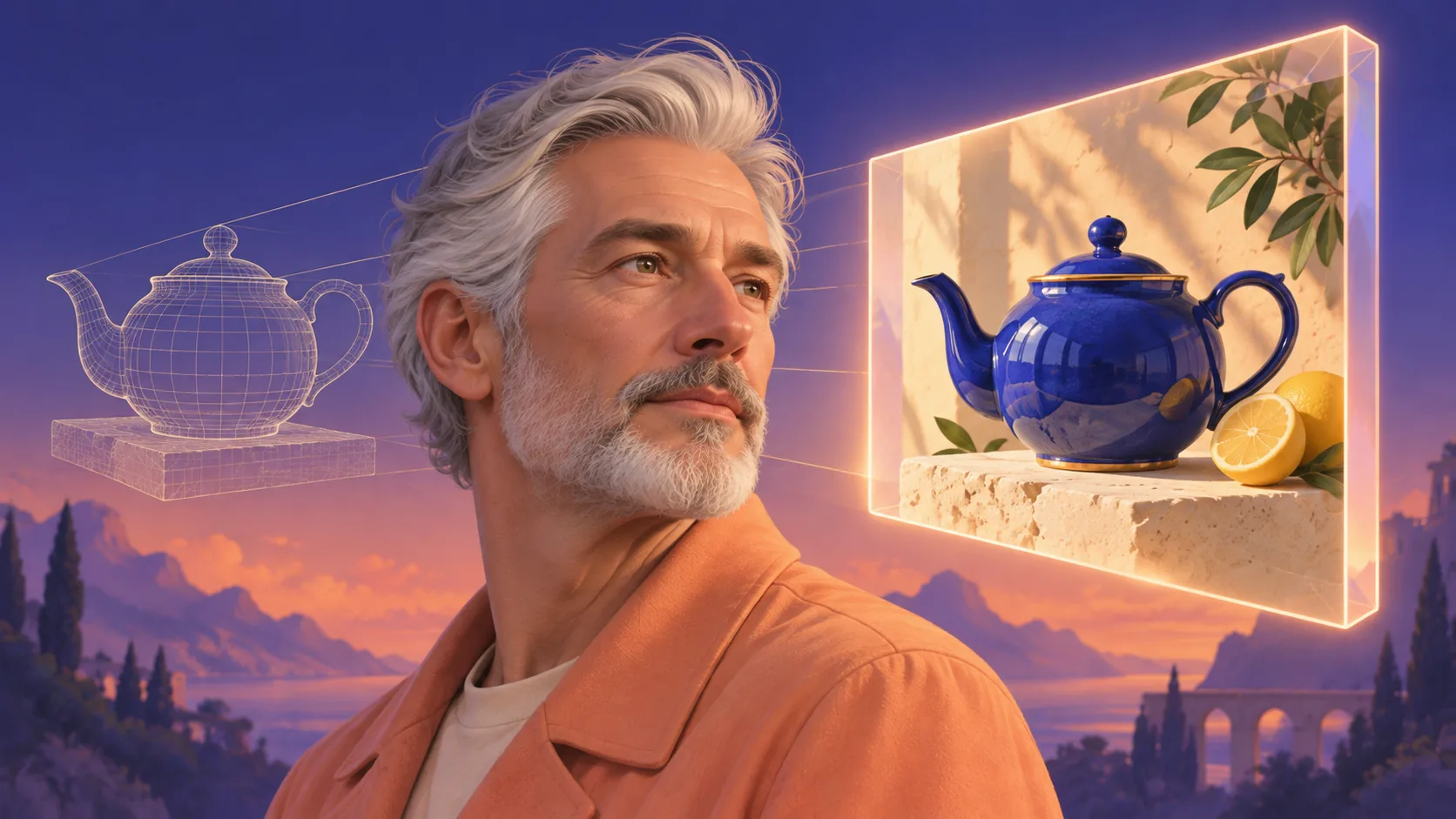
Eine einzelne kobaltblaue Keramikteekanne auf einem hellen Kalksteintisch. Redaktionelle Produktfotografie auf Augenhöhe, die Teekanne im linken Bilddrittel mit Freiraum rechts. Weiches Fensterlicht von links, sanfter Schatten, warmer cremefarbener Hintergrund. Kein Text, kein Logo, keine weiteren Gegenstände.
Material, Platzierung und Licht legen konkrete Eigenschaften fest. Ist die Kanne zu klein, ersetze „im linken Bilddrittel“ durch „füllt die linke Bildhälfte“. Lass die übrigen Vorgaben gleich.
Porträt — wähle 3:4:
Eine erwachsene Person beim Töpfern, mit einer tonverschmutzten Leinenschürze in einer ruhigen Keramikwerkstatt. Brustporträt auf Augenhöhe, der ganze Kopf sichtbar, Regale im Hintergrund sanft unscharf. Natürliche Dokumentarfotografie, weiches Tageslicht bei bedecktem Himmel, realistische Hautstruktur. Kein Text oder Logo.
Prüfe Gesicht, sichtbare Hände und die Ränder der Schürze. Zusätzliche Adjektive beheben anatomische Fehler nicht zuverlässig. Vereinfache die Pose oder ändere das problematische Detail.
Redaktionelle Illustration — wähle 1:1:
Eine winzige Sternwarte auf dem Rücken eines schlafenden Wals unter einem Sternenhimmel. Zentrierte quadratische Komposition, der ganze Wal sichtbar, großzügiger Abstand um seine Silhouette. Gouache-Illustration mit sichtbarer Textur in Indigo, Creme und gedämpftem Korallrot, weiches Mondlicht. Keine Schrift, kein Rahmen.
Darstellungsweise und Farbpalette geben der Szene eine einheitliche Richtung. Wenn du einen anderen Stil ausprobieren möchtest, ändere zunächst nur die Technik, bevor du Motiv oder Farben wechselst.
Teste den Prompt unter festen Bedingungen in Pipe2
- Öffne Image Generator und wähle ausdrücklich ein Grok-Imagine-Bildmodell. Auto kann ein anderes Modell auswählen.
- Füge für den ersten reinen Texttest eine Beschreibung ohne Referenzbilder ein.
- Wähle passend zum Einsatz 1:1, 16:9, 9:16, 4:3 oder 3:4. Eine Formatangabe im Prompt ersetzt diese Einstellung nicht.
- Schalte Prompt verbessern aus, um deinen genauen Wortlaut zu testen. Die Funktion ist standardmäßig aktiv und kann kurze Textbeschreibungen erweitern.
- Prüfe vor dem Start die Kreditschätzung für Modell und Qualität. Plane für jeden weiteren Versuch ein eigenes Budget ein.
Die Pipeline liefert ein Bild. Dieser Leitfaden behandelt Standbilder; Grok Imagine Video ist ein separates Modell mit einem anderen Ablauf. „4K“ im Prompt legt keine Ausgabeauflösung fest. Nutze die verfügbaren Qualitätseinstellungen und prüfe deren Kostenschätzung.
Ändere die Ursache des Problems
Wirkt das Bild überladen, entferne Nebenobjekte. Stimmt der Ausschnitt nicht, beschreibe die Aufnahmedistanz und welche Teile sichtbar bleiben müssen. Ist das Licht unstimmig, nenne eine Hauptlichtquelle. Halte Modell, Seitenverhältnis und Qualität konstant und ändere jeweils nur eine Prompt-Vorgabe, damit der Vergleich aussagekräftig bleibt.
Prüfe das Ergebnis sowohl in der vorgesehenen Anzeigegröße als auch vergrößert. Achte auf Objektanzahl, Geometrie, Gesichter, Hände, Spiegelungen und sichtbare Schrift. Eine präzise Beschreibung gibt die Richtung vor, garantiert aber keine detailgetreue Umsetzung.
Nutze Referenzen für schwer beschreibbare Motive
Füge ein Referenzfoto hinzu, wenn eine bestimmte Produktform oder Erscheinung entscheidend ist. Erkläre, was die Referenz vorgibt und was sich ändern darf. Prüfe vor dem Hinzufügen von Dateien die Referenzgrenzen des Modells und die Kreditschätzung. Grok-Bildmodelle akzeptieren in dieser Pipeline keine Videoreferenzen.
Weitere Hinweise zur Einrichtung findest du im Leitfaden zur KI-Bilderzeugung. Wenn du das passende Bild bereits hast und gezielt etwas ändern möchtest, zeigt der Leitfaden zur KI-Bildbearbeitung, wie du die übrige Szene mit deiner Anweisung schützt.
Häufig gestellte Fragen
Kann ich mit Grok Imagine ohne Referenzfoto ein Bild erzeugen?
Ja. Wähle im Image Generator von Pipe2 Grok Imagine oder Grok Imagine Quality und gib einen Textprompt ein. Referenzbilder sind bei diesem Ablauf optional.
Legt die Angabe 4K im Prompt die Ausgabeauflösung fest?
Nein. Der Prompt beschreibt die Szene. Die Qualitäts- und Seitenverhältnis-Einstellungen der Pipeline bestimmen die verfügbaren Ausgabeoptionen des gewählten Modells.
Soll ich die Prompt-Verbesserung aktiviert lassen?
Bei einem kurzen reinen Textprompt kann sie Details zu Komposition, Stil und Licht ergänzen. Schalte sie aus, wenn du einen sorgfältig formulierten Prompt unverändert testen möchtest.

