Prompts de Grok Imagine: ejemplos para imágenes fijas
Escribe prompts para fotos de productos, retratos e ilustraciones con Grok Imagine. Controla el encuadre, prueba la mejora del prompt y ajusta un detalle cada vez.
Guía práctica Por Pipe2.ai Actualizado October 13, 2026
En esta página
Prueba estos pipelines
Un buen prompt de Grok Imagine describe una sola imagen fija: el sujeto, el entorno, el encuadre, la técnica y la luz. En Image Generator de Pipe2, selecciona Grok Imagine o Grok Imagine Quality, pega tu descripción, elige la relación de aspecto y ejecuta el flujo de trabajo. Basta con un prompt de texto; la foto de referencia es opcional.
Describe decisiones que puedan verse
Empieza por lo que debe reconocer quien mira la imagen y después indica su posición en el encuadre. Sigue este orden: sujeto → entorno → composición → estilo → iluminación → restricciones. Sustituye elogios vagos como «precioso, obra maestra, calidad máxima» por detalles que alguien pueda dibujar.
Una restricción útil resuelve una ambigüedad concreta: «una sola tetera», «cabeza completa visible» o «espacio vacío a la derecha». Mantén una dirección coherente. Pedir a la vez una ilustración vectorial plana y una fotografía realista genera instrucciones contradictorias. Los ejemplos son descripciones de partida, no resultados probados ni garantías de un resultado exacto.
Tres ejemplos de prompts para Grok Imagine
Fotografía de producto — elige 16:9:
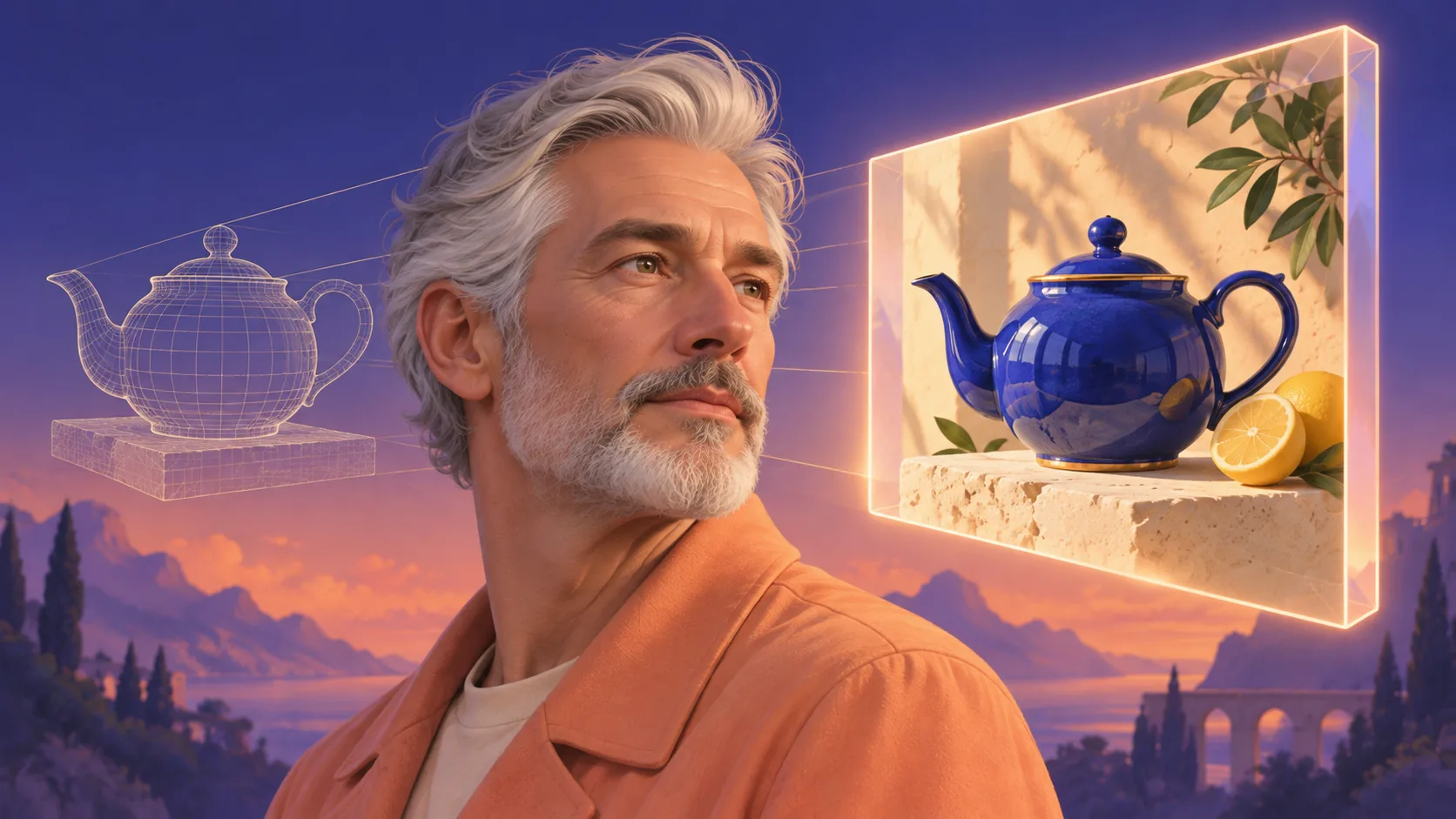
Una sola tetera de cerámica azul cobalto sobre una mesa de piedra caliza clara. Fotografía editorial de producto a la altura de los ojos, con la tetera en el tercio izquierdo y espacio vacío a la derecha. Luz suave de ventana desde la izquierda, sombra tenue y fondo crema cálido. Sin texto, logotipo ni otros objetos.
El material, la posición y la luz son decisiones concretas. Si la tetera sale demasiado pequeña, sustituye «en el tercio izquierdo» por «ocupa la mitad izquierda» y conserva las demás instrucciones.
Retrato — elige 3:4:
Una persona adulta que trabaja la cerámica, con un delantal de lino manchado de arcilla, en un taller tranquilo. Retrato de pecho hacia arriba a la altura de los ojos, con la cabeza completa visible y estanterías suavemente desenfocadas detrás. Fotografía documental natural, luz diurna suave de cielo cubierto y textura de piel realista. Sin texto ni logotipo.
Revisa el rostro, las manos si aparecen y los bordes del delantal. Añadir adjetivos no corrige la anatomía de forma fiable; simplifica la pose o modifica el detalle problemático.
Ilustración editorial — elige 1:1:
Un pequeño observatorio sobre el lomo de una ballena dormida bajo un cielo estrellado. Composición cuadrada centrada, ballena completa visible y espacio amplio alrededor de su silueta. Ilustración de gouache con textura en índigo, crema y coral apagado, iluminada por una luz de luna suave. Sin letras ni marco.
La técnica y la paleta aportan coherencia visual. Para probar otro estilo, cambia solo la técnica antes de modificar el sujeto o los colores.
Prueba el prompt con ajustes constantes en Pipe2
- Abre Image Generator y selecciona expresamente un modelo de imagen Grok Imagine. Auto puede elegir otro modelo.
- Pega una descripción sin referencias para la primera prueba solo con texto.
- Elige 1:1, 16:9, 9:16, 4:3 o 3:4 según el destino. Escribir el formato en el prompt no sustituye este control.
- Desactiva Mejorar prompt para probar tu redacción exacta. Está activado por defecto y puede ampliar una descripción breve de texto.
- Revisa la estimación de créditos del modelo y la calidad elegidos antes de ejecutar. Reserva presupuesto para cada nuevo intento.
El flujo de trabajo devuelve una imagen. Esta guía trata de imágenes fijas; Grok Imagine Video es otro modelo con otro flujo de trabajo. Escribir «4K» no fija la resolución de salida. Usa los controles de calidad disponibles y consulta su estimación.
Corrige la causa del problema
Si hay demasiados elementos, elimina objetos secundarios. Si el recorte falla, especifica la distancia del encuadre y las partes que deben verse. Si la iluminación no es coherente, indica una fuente de luz principal. Mantén el modelo, la relación de aspecto y la calidad mientras cambias una sola instrucción para poder comparar.
Revisa el resultado al tamaño de publicación y ampliado. Comprueba el número de objetos, la geometría, los rostros, las manos, los reflejos y cualquier texto visible. Una descripción precisa orienta el resultado, pero no garantiza la fidelidad de los detalles.
Usa una referencia cuando las palabras no basten
Añade una foto si necesitas una forma o apariencia de producto concreta. Explica qué aporta la referencia y qué puede cambiar. Antes de añadir archivos, comprueba los límites de referencias del modelo y la estimación de créditos; los modelos de imagen Grok no admiten referencias de vídeo en este flujo de trabajo.
Para más consejos de configuración, consulta la guía del generador de imágenes con IA. Si ya tienes la imagen adecuada y quieres un cambio localizado, la guía del editor de imágenes con IA explica cómo proteger el resto de la escena.
Preguntas frecuentes
¿Puedo generar una imagen con Grok Imagine sin una foto de referencia?
Sí. En Image Generator de Pipe2, selecciona Grok Imagine o Grok Imagine Quality e introduce un prompt de texto. Las imágenes de referencia son opcionales en este flujo.
¿Escribir 4K en el prompt fija la resolución de salida?
No. El prompt describe la escena; los controles de calidad y relación de aspecto del flujo de trabajo determinan los ajustes de salida disponibles para el modelo seleccionado.
¿Conviene dejar activada la mejora del prompt?
En una descripción breve que solo contiene texto, puede añadir detalles de composición, estilo e iluminación. Desactívala al probar un prompt elaborado para enviar tu redacción sin cambios.

