Grok Imagineのプロンプト:静止画を作るための例と書き方
Grok Imagineで商品写真、ポートレート、イラストを作るプロンプト例。構図を指定し、プロンプト改善を試しながら一つずつ調整する方法を紹介します。
使い方 著者 Pipe2.ai 更新日 October 13, 2026
この記事の内容
これらのパイプラインを試す
Grok Imagineのプロンプトでは、一枚の静止画に映る被写体、場所、構図、表現技法、光を具体的に説明します。Pipe2のImage GeneratorでGrok ImagineまたはGrok Imagine Qualityを選び、説明を貼り付け、アスペクト比を指定して実行します。テキストだけで始められ、参考写真は必須ではありません。
目に見える要素を具体的に決める
まず見る人に認識してほしい被写体を書き、次に画面内の位置を指定します。被写体 → 場所 → 構図 → 作風 → 光 → 制約の順が便利です。「美しい、傑作、超高品質」といった曖昧な評価は、実際に描ける具体的な要素に置き換えます。
役立つ制約は「ティーポットは一つ」「頭全体が見える」「右側に余白」のように、判断の曖昧さを減らします。表現の方向性も統一しましょう。平面的なベクターイラストと写実的な写真を同時に求めると、目指す見た目が不明確になります。以下は出発点となる説明文であり、実行済みの作例や正確な再現を保証するものではありません。
Grok Imagineで使う三つのプロンプト例
商品写真 — 16:9を選択:
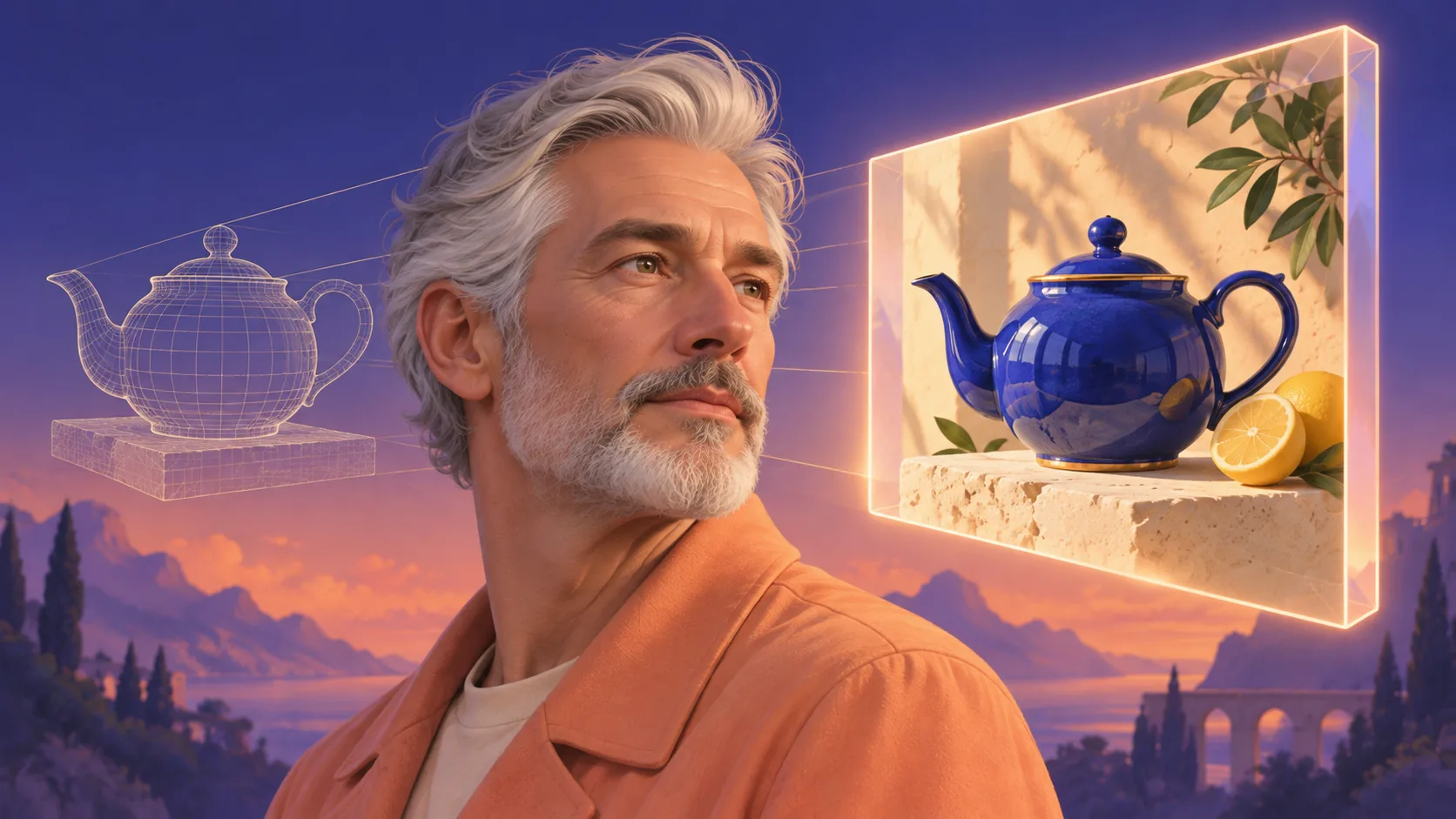
明るい石灰岩のテーブルに置かれた、コバルトブルーの陶器のティーポット一つ。目線の高さから撮影した雑誌向けの商品写真。ティーポットを画面の左三分の一に配置し、右側には余白を残す。左の窓から入る柔らかな光、穏やかな影、温かみのあるクリーム色の背景。文字、ロゴ、ほかの物は入れない。
素材、配置、光がそれぞれ具体的な指示になっています。ポットが小さすぎる場合は「左三分の一に配置」を「左半分を占める大きさにする」に変更し、ほかの指示は保ちます。
ポートレート — 3:4を選択:
静かな陶芸工房にいる成人の陶芸家。粘土で汚れたリネンのエプロンを着用。目線の高さから撮った胸から上のポートレートで、頭全体を画面に収め、背後の棚は軽くぼかす。自然なドキュメンタリー写真、曇りの日の柔らかな日光、リアルな肌の質感。文字やロゴは入れない。
顔、映っている手、エプロンの輪郭を確認します。形容詞を増やしても人体の形が確実に直るわけではありません。ポーズを簡単にするか、問題のある部分の指示を見直します。
雑誌向けイラスト — 1:1を選択:
星空の下で眠るクジラの背中に、小さな天文台が載っている。中央に配置した正方形の構図で、クジラ全体を見せ、その輪郭の周囲に十分な余白を残す。インディゴ、クリーム、落ち着いたコーラル色の、質感のあるガッシュ画。柔らかな月明かり。文字や枠は入れない。
技法と配色が場面に統一感を与えます。別の作風を試すときは、被写体や色を変える前に技法だけを変更しましょう。
Pipe2で条件をそろえてプロンプトを試す
- Image Generatorを開き、Grok Imagineの画像モデルを明示的に選びます。Autoでは別のモデルが選ばれる場合があります。
- 最初のテキスト生成テストでは、参考画像を添えずに説明文を貼り付けます。
- 掲載先に合わせて1:1、16:9、9:16、4:3、3:4から選びます。プロンプト内の言葉では、この設定を代用できません。
- 自分の文章をそのまま試すには、プロンプト改善を無効にします。初期状態では有効で、短いテキストの説明を補足する場合があります。
- 実行前に、選んだモデルと画質のクレジット見積もりを確認します。再生成のたびに予算を確保してください。
パイプラインは画像を一枚返します。このガイドは静止画が対象で、Grok Imagine Videoは別のモデルとワークフローです。説明に「4K」と書いても出力解像度は設定されません。利用できる画質設定と、その見積もりを確認します。
問題の原因に合わせて修正する
画面が混み合っているなら、脇役となる物を減らします。切り取り方が不適切なら、撮影距離と画面内に残すべき部分を指定します。光が不自然なら、主な光源を一つ示します。モデル、アスペクト比、画質は固定し、プロンプトの指示を一つだけ変えると比較しやすくなります。
実際の表示サイズと拡大表示の両方で確認します。物の数、形、顔、手、反射、見える文字を点検しましょう。具体的な説明は方向性を明確にしますが、細部の忠実さを保証するものではありません。
言葉で指定しきれない被写体には参考画像を使う
特定の商品の形や外観が重要なら、参考写真を追加します。その写真から何を引き継ぎ、何を変えてよいか説明してください。ファイルを追加する前に、選択モデルの参考画像の上限とクレジット見積もりを確認します。このパイプラインでは、Grokの画像モデルに参考動画を入力することはできません。
全般的な設定方法はAI画像生成のガイドを参照してください。すでに適切な画像があり、一部だけを変えたい場合は、AI画像編集のガイドで周囲の場面を保つ指示の書き方を確認できます。
よくある質問
参考写真なしでGrok Imagineの画像を生成できますか?
はい。Pipe2のImage GeneratorでGrok ImagineまたはGrok Imagine Qualityを選び、テキストプロンプトを入力します。この使い方では参考画像は任意です。
プロンプトに4Kと書くと出力解像度が決まりますか?
いいえ。プロンプトは場面を説明するものです。選択したモデルで利用できる出力設定は、パイプラインの画質とアスペクト比の設定で決まります。
プロンプト改善は有効にしておくべきですか?
短いテキストだけの説明には、構図、作風、光の詳細を補える場合があります。丁寧に書いたプロンプトをそのまま試したいときは、無効にしてください。

